














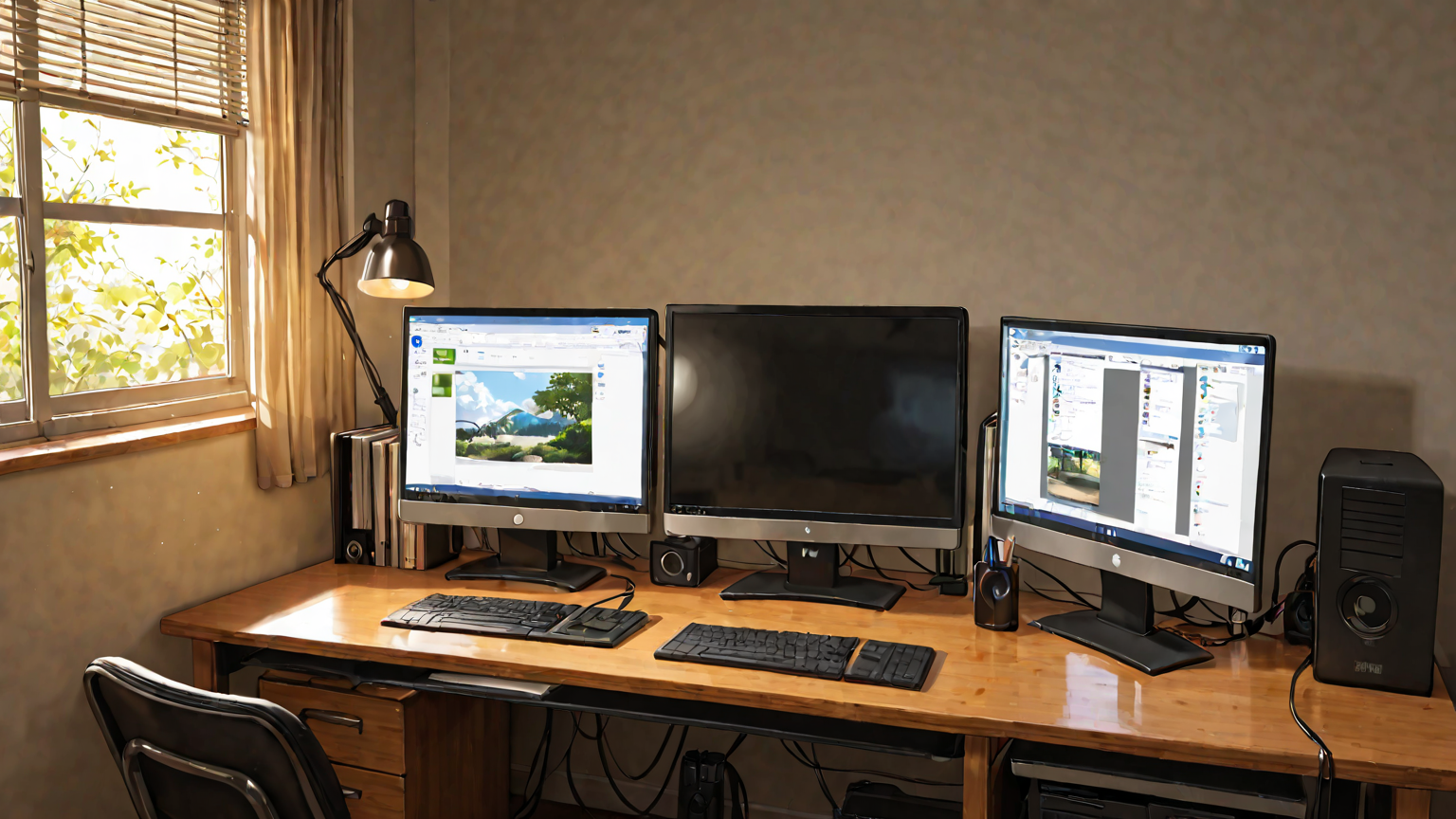
パソコン ファン うるさい 原因 対策に悩んでいませんか?突然ファンの音が大きくなり集中できないと感じることは多いものです。この記事では、ファンがうるさくなる主な原因と効果的な対策をわかりやすく解説。快適なパソコン環境にするための具体的な手順も紹介します。
パソコン ファン うるさい 原因 対策の基本を理解する
パソコンのファンがうるさくなる原因はさまざまですが、主に内部温度の上昇や埃の蓄積が挙げられます。これらを放置するとパソコンの性能低下や故障のリスクが高まるため、早めの対策が重要です。
ファンがうるさくなる主な原因
- CPUやGPUの高負荷による発熱
- ファンや通気孔に溜まった埃
- ファンの劣化や故障
- 設置場所の環境温度が高い
基本的な対策方法
- 定期的な内部クリーニング
- 冷却性能を高めるための設置環境の改善
- ファンの交換やメンテナンス
- ソフトウェアでのファン制御設定の見直し
パソコン ファン うるさい 原因 対策:具体的な掃除とメンテナンス方法
ファンの埃除去は効果的な対策の一つです。以下の手順で安全に掃除しましょう。
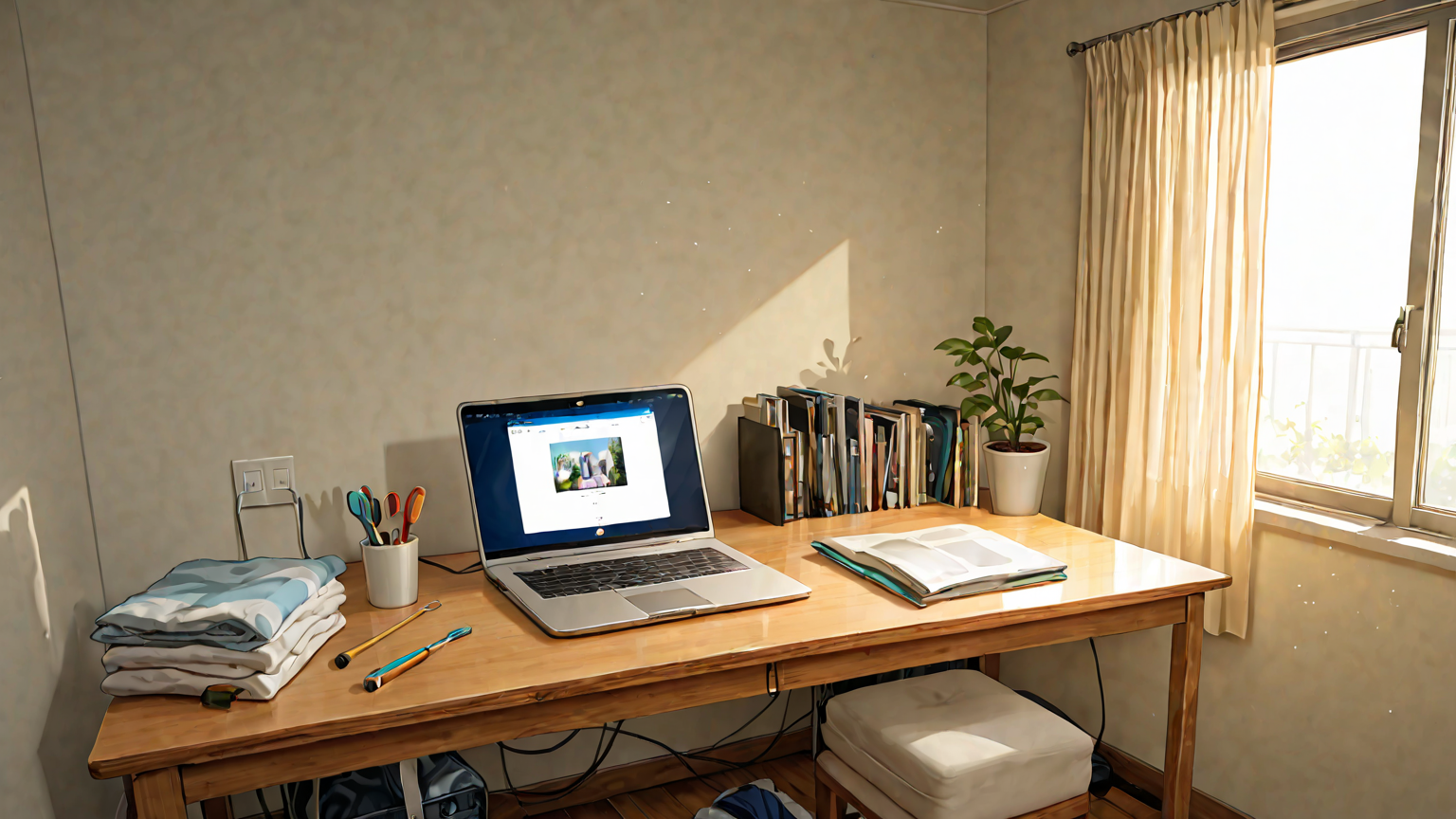
準備するもの
- エアダスター(圧縮空気缶)
- 小型のブラシ
- 静電気防止手袋
- ドライバー(必要に応じて)
掃除の手順
- 電源を切り、バッテリーを取り外す(ノートパソコンの場合)。
- パソコンのケースを開ける。
- エアダスターでファンやヒートシンクの埃を吹き飛ばす。
- ブラシで手の届く範囲の埃を優しく取り除く。
- ケースを元に戻し、再度電源を入れて動作確認。
注意点
内部のパーツに直接触れないようにし、静電気に注意してください。自信がない場合は専門業者に依頼しましょう。
パソコン ファン うるさい 原因 対策:ソフトウェアと設定の見直し
ハードウェアの掃除に加え、ソフトウェア面での対策も効果的です。
ファン制御ソフトの活用
- メーカー純正のユーティリティソフトでファンの回転数を調整
- サードパーティ製のファンコントローラーで細かく設定
不要なアプリケーションの停止
CPU負荷が高いとファンが回りやすくなるため、不要なアプリを終了し負荷を下げましょう。
システムのアップデート
OSやドライバーの最新化でハードウェア制御が改善される場合があります。
設置環境の改善とファン交換も検討
パソコンの置き場所やファン自体の状態も見直しましょう。
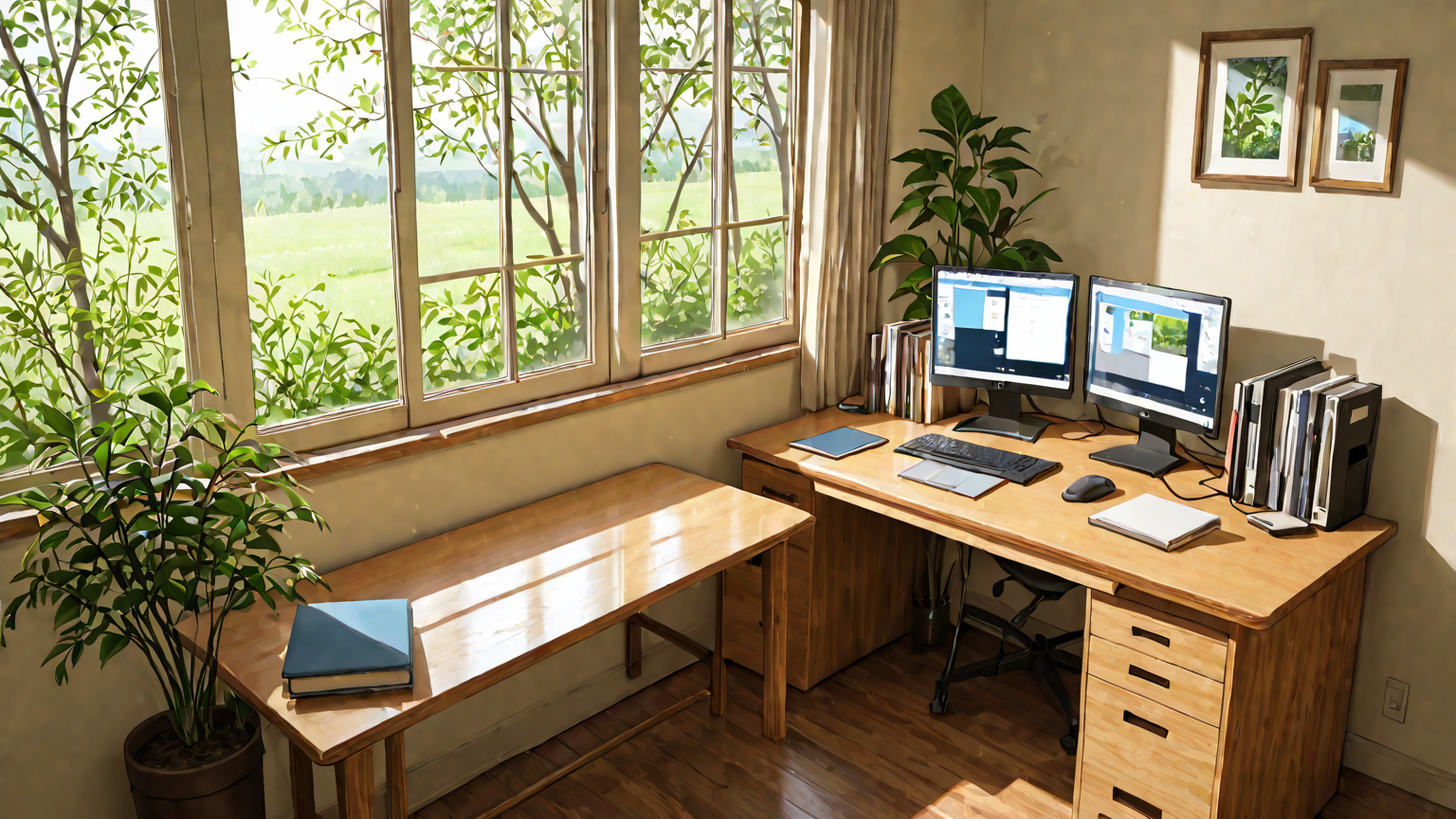
設置環境のポイント
- 直射日光や暖房器具の近くを避ける
- 風通しの良い場所に置く
- 冷却台やファン付きスタンドの活用
ファンの交換
ファンの劣化や故障が疑われる場合は交換を検討。パソコンの型番に合った純正または互換品を選びましょう。
関連する他のトラブルもチェック
パソコン以外にも家電製品の騒音問題は多いです。例えばエアコン室外機や照明のトラブルも快適な暮らしに影響します。詳しくは以下の記事もご覧ください。
また、パソコン周辺の服の汚れなど日常の小さなストレスも解消しましょう。参考記事:服 ボールペン 汚れ 落とし方|簡単3ステップで解決
安心して対策を行うために知っておきたいこと
パソコンの分解や掃除は適切な知識が必要です。不安な場合は国民生活センターの情報を参考にしながら、安全な方法を選びましょう。
国民生活センターでは消費者トラブルの相談も受け付けています。