

















充電ケーブル 認識しない 対処法を探しているなら、まず落ち着いて原因を切り分けることが解決への近道です。ケーブルを挿しても充電が始まらない、パソコンがデバイスを認識しないといったトラブルは、端子の汚れやケーブルの劣化、端末の設定ミスなど複数の原因が考えられます。この記事では充電ケーブル 認識しない 対処法として、スマホとパソコンそれぞれのケースに分けて、自分で試せるチェック手順と修理に出す判断基準を解説します。
充電ケーブル 認識しない 対処法の基本チェックリスト
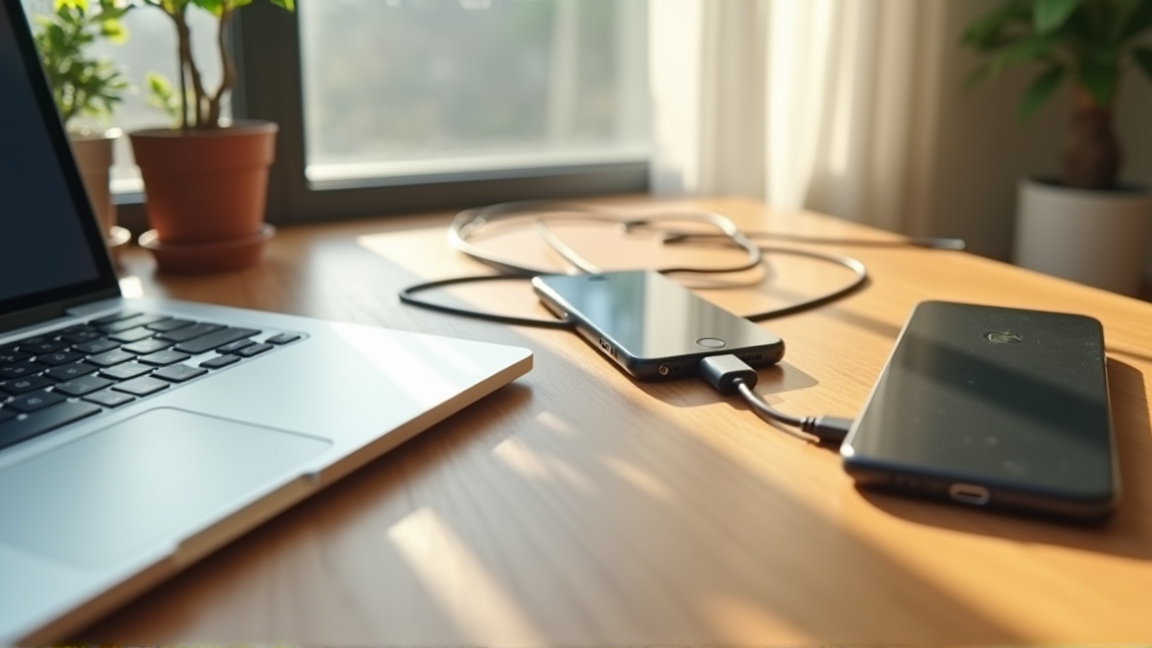
ケーブルが認識されないとき、以下のチェックリストを上から順に試してください。ほとんどのケースはこの中で解決します。
- ケーブルを別のポートに差し替える
- 別のケーブルで接続してみる
- 充電ポートの中をライトで照らしてゴミがないか確認する
- 端末を再起動する
- OSやドライバーを最新版に更新する
この順番が効率的なのは、簡単で費用がかからない対処から試して原因を絞り込めるからです。充電ケーブル 認識しない 対処法は、いきなり修理に出すのではなく「切り分け」が大切です。
スマホで充電ケーブル 認識しない 対処法
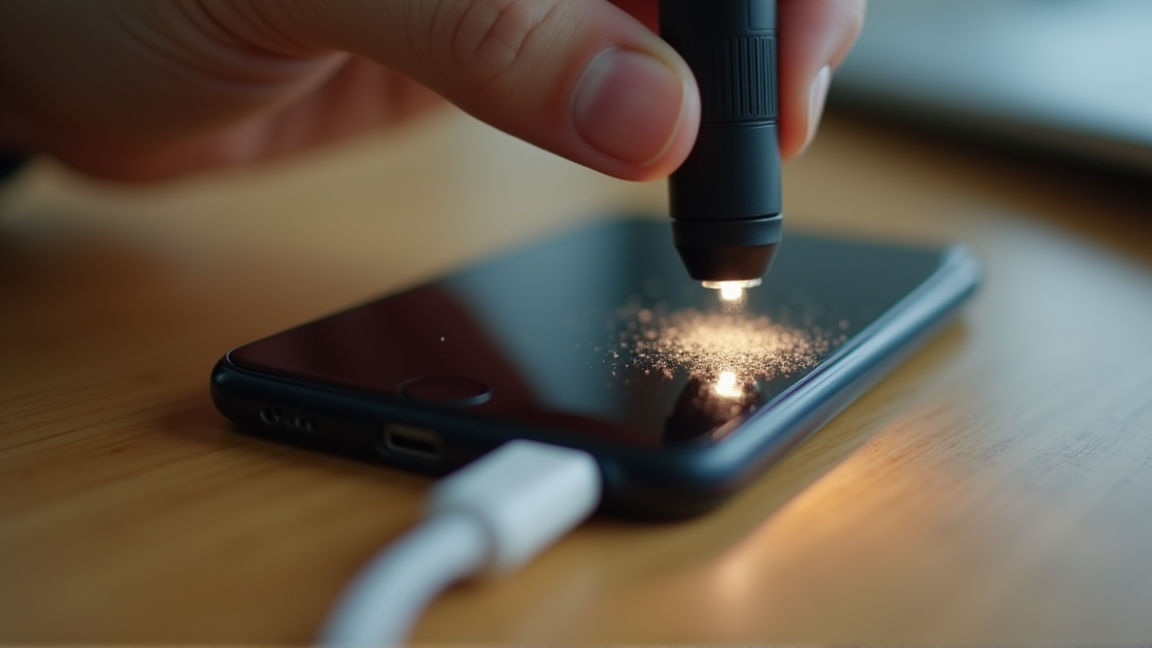
スマホのケーブルトラブルで最も多い原因は、充電ポートへのホコリの詰まりです。ポケットやカバンに入れて持ち歩くため、繊維くずが少しずつ蓄積します。
iPhoneの場合
- ポート清掃:電源を切り、つまようじの先で優しくホコリをかき出す。SIMピンは先端が硬すぎるので避ける
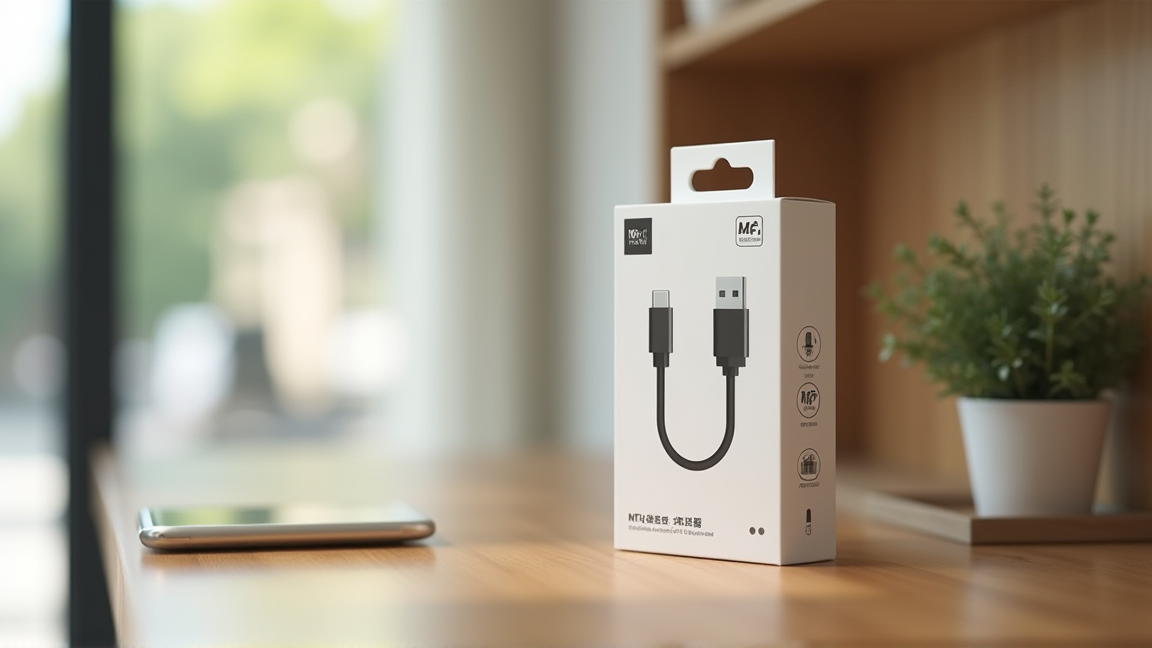
- MFi認証の確認:非認証ケーブルはiOSアップデート後に使えなくなることがある。「このアクセサリは使用できません」と表示されたら認証ケーブルに交換する
- 強制再起動:音量アップ→音量ダウン→サイドボタン長押しでAppleロゴが出るまで待つ
Androidの場合
- USB接続モード:通知バーから「USB接続」の設定を開き、「充電のみ」を選ぶ。「ファイル転送」モードだと充電が始まらない端末がある
- セーフモード起動:サードパーティアプリが干渉している可能性がある場合は、セーフモードで充電を試す
- キャッシュ削除:「設定」→「ストレージ」→「キャッシュデータ」を削除してUSB接続の動作をリセットする
スマホの不調が充電以外にも及んでいる場合は「スマホ 動作 遅い 原因 対策|快適に使うための改善法」もあわせてチェックしてください。
パソコンでケーブルが認識されないときの対処法
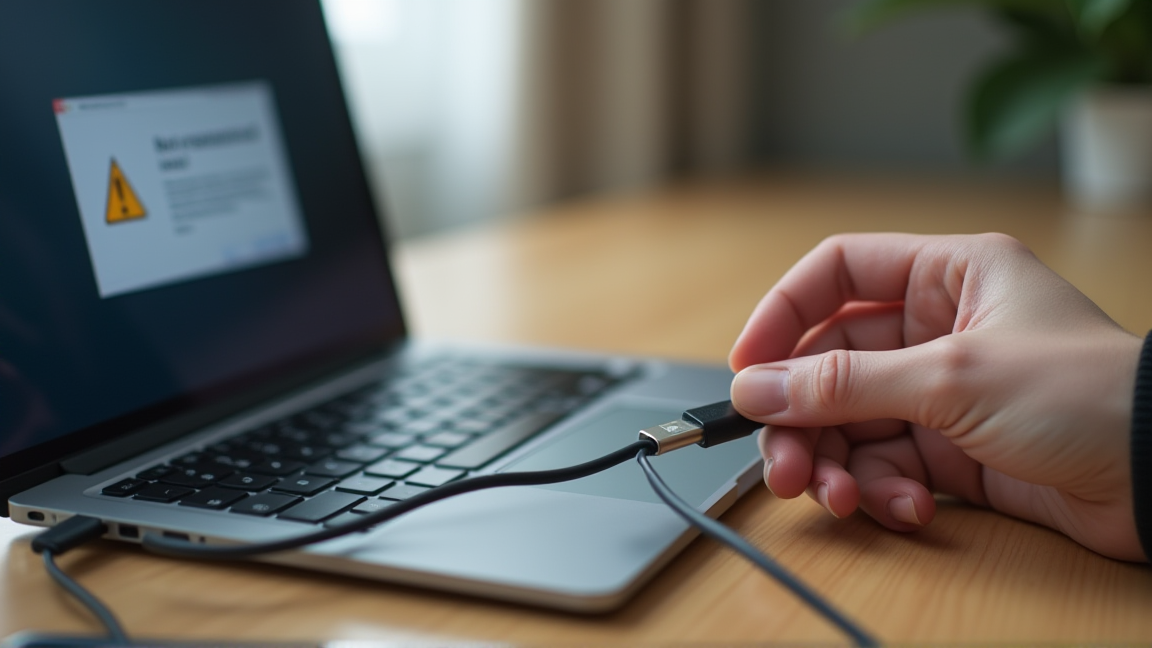
パソコンで充電ケーブル 認識しない 対処法としては、ハードウェアだけでなくソフトウェア(ドライバー)の問題も視野に入れる必要があります。
Windowsの場合
- デバイスマネージャーを開き「ユニバーサルシリアルバスコントローラー」にエラーマークがないか確認する
- 「USBルートハブ」を右クリック→「ドライバーの更新」を実行する
- 「電源オプション」→「USBセレクティブサスペンド」を無効にする(省電力設定でUSBの電源が切れている場合がある)
Macの場合
- SMCリセット(Intel Mac)またはシステムの再起動(Apple Silicon Mac)を行う
- 「システム情報」→「USB」でケーブルが検出されているか確認する
- 別のUSB-Cポートに差し替える(Macは左右でバスが異なる場合がある)
パソコンの充電が全くできない場合は「パソコン 充電 できない 原因|今すぐ試せる7つの対処法と修理判断のポイント」で詳しく解説しています。
よくある質問
充電ケーブル 認識しない 対処法を試しても直らない場合は修理すべき?
複数のケーブルを試しても認識しない場合は、端末側のポートが物理的に故障している可能性が高いです。メーカー保証期間内なら無償修理の対象になることもあるので、まずサポートに連絡してみてください。
ケーブルの寿命はどれくらい?
一般的なUSBケーブルの端子は約10,000回の抜き差しに耐える設計です。毎日2回の抜き差しなら約13年もちますが、根元を曲げる使い方をしていると内部の銅線が先に断線します。曲げ癖が付いたケーブルは早めに交換するのが安全です。
急速充電対応ケーブルでないと認識しないことはある?
基本的に充電自体はどのケーブルでも可能ですが、USB PD(Power Delivery)対応のアダプターと非対応ケーブルの組み合わせでは充電速度が極端に遅くなったり、認識が不安定になることがあります。急速充電を使う場合はケーブルもPD対応品を選びましょう。
まとめ
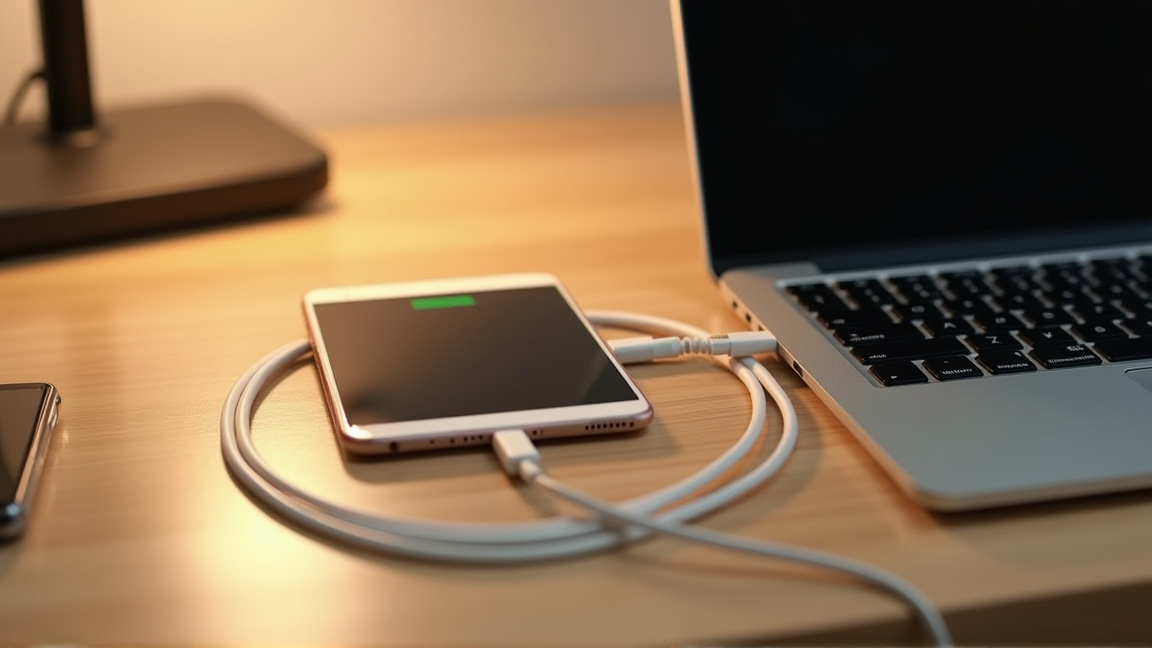
充電ケーブル 認識しない 対処法は、ポート変更→端子清掃→再起動→ケーブル交換→設定確認の5ステップが基本です。スマホはポートの汚れやMFi認証の問題、パソコンはドライバーや省電力設定が原因であることが多いため、デバイスに応じた確認が重要です。
身の回りのデジタル機器トラブルでお困りの方は「洗濯機 振動 うるさい 対策|騒音軽減で快適な暮らしへ」のような家電トラブル記事もあわせてご覧ください。
まずは充電ポートの中を懐中電灯で照らして、ホコリが詰まっていないか確認するところから始めてみましょう。