
















<p>「さっきまで普通に使えていたのに、パソコンの充電ができない…」。急にバッテリー残量が減り始めると焦りますよね。パソコン 充電 できない 原因は、電源アダプターの接触不良からバッテリーの寿命、OS側の電源設定まで多岐にわたります。この記事では、家庭ですぐ試せる確認手順を優先度順に整理し、自力で直せるケースと修理が必要なケースの見分け方まで解説します。</p>
パソコン 充電 できない 原因を大きく3つに分類して整理
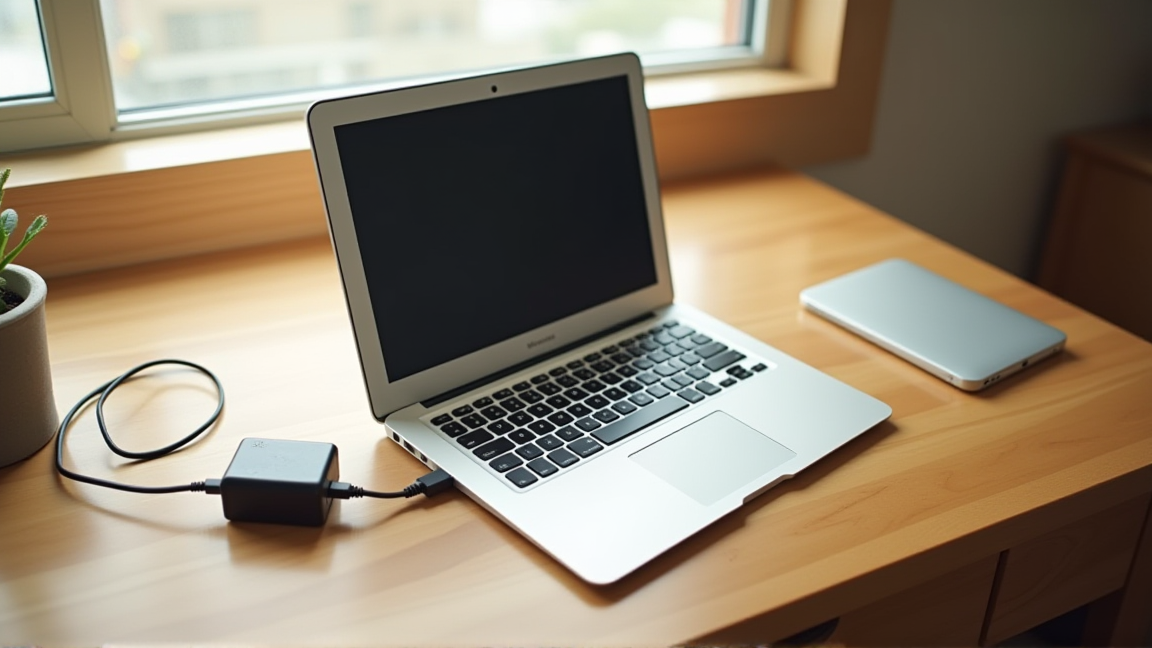
パソコンが充電されないとき、原因は大きく次の3つに分かれます。まずはどこに問題がありそうか、あたりをつけることが解決への近道です。
| 分類 | 具体例 | 発生頻度 |
|---|---|---|
| 電源まわりのハードウェア | ACアダプターの断線、コネクタの変形、コンセント側の不具合 | 最も多い |
| バッテリー本体 | 経年劣化、膨張、接触不良 | 2〜3年以上使用した機種で増加 |
| ソフトウェア・設定 | ドライバーの不具合、電源プランの誤設定、BIOS設定 | アップデート直後に起きやすい |
この3分類を頭に入れたうえで、次のセクションから順に試していきましょう。確認は「簡単にできるもの」から進めるのが鉄則です。
電源アダプター・ケーブルまわりのチェックポイント
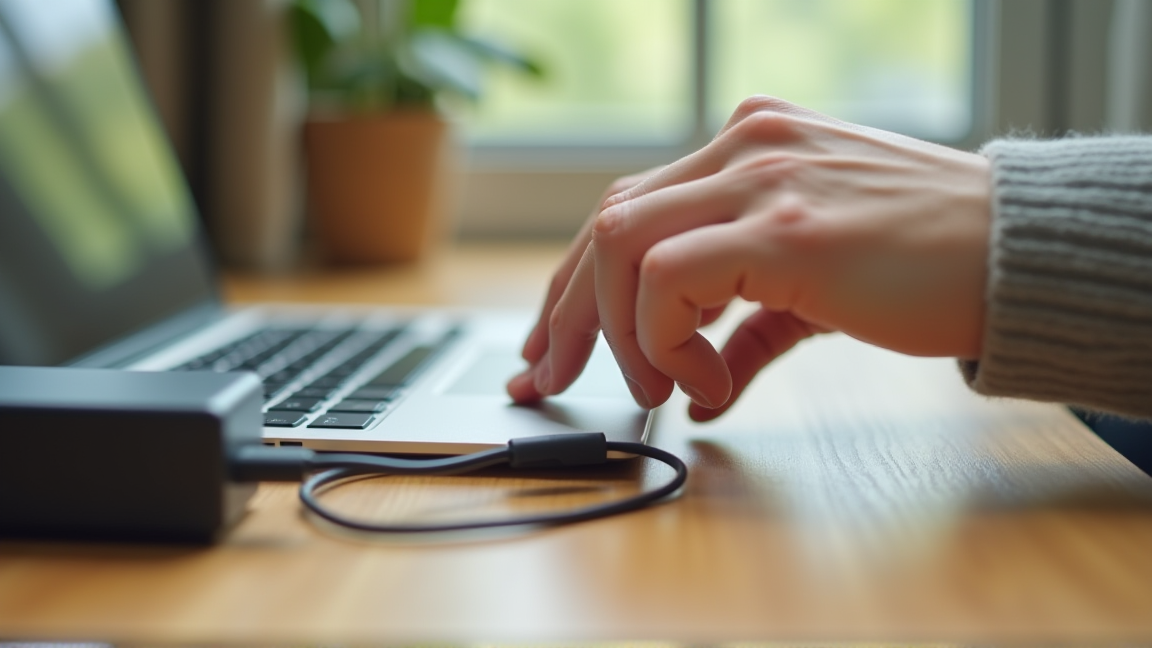
パソコン 充電 できない 原因の中で、最も見落としやすいのが電源まわりの物理的なトラブルです。以下の項目を上から順に確認してください。
1. コンセント・電源タップの確認
別のコンセントに差し替えて改善するか試します。電源タップのスイッチがオフになっていたり、タップ自体が故障しているケースは意外と多いです。
2. ACアダプター本体の状態
- ケーブルに折れ癖や被覆の裂けがないか目視で確認
- アダプター本体を触って異常な発熱がないかチェック
- LEDランプがあるモデルなら、点灯しているか確認
3. 充電コネクタの接触不良
USB-Cタイプは左右を入れ替えるだけで改善する場合があります。丸型コネクタの場合はピンの曲がりがないか確認しましょう。端子にホコリが詰まっているときは、エアダスターや乾いた綿棒で軽く清掃します。
4. 別のアダプターで試す
同じ規格のアダプターが手元にあれば差し替えテストが最も確実です。USB-C PD対応機種であれば、スマホ用の高出力充電器でも給電できることがあります。ただしワット数が足りないと「低速充電」や「充電されていません」と表示されるため、純正と同等以上の出力のものを使いましょう。
ここまでで改善しない場合は、バッテリー側の問題を疑います。なお、周辺機器のトラブル対応に慣れていない方は、Bluetooth イヤホン 接続できない 対処法|簡単に解決し快適な音楽生活へも合わせて参考にしてみてください。機器トラブルの切り分け手順は共通する部分が多いです。
バッテリー劣化・ソフトウェア設定で充電できないときの対処法
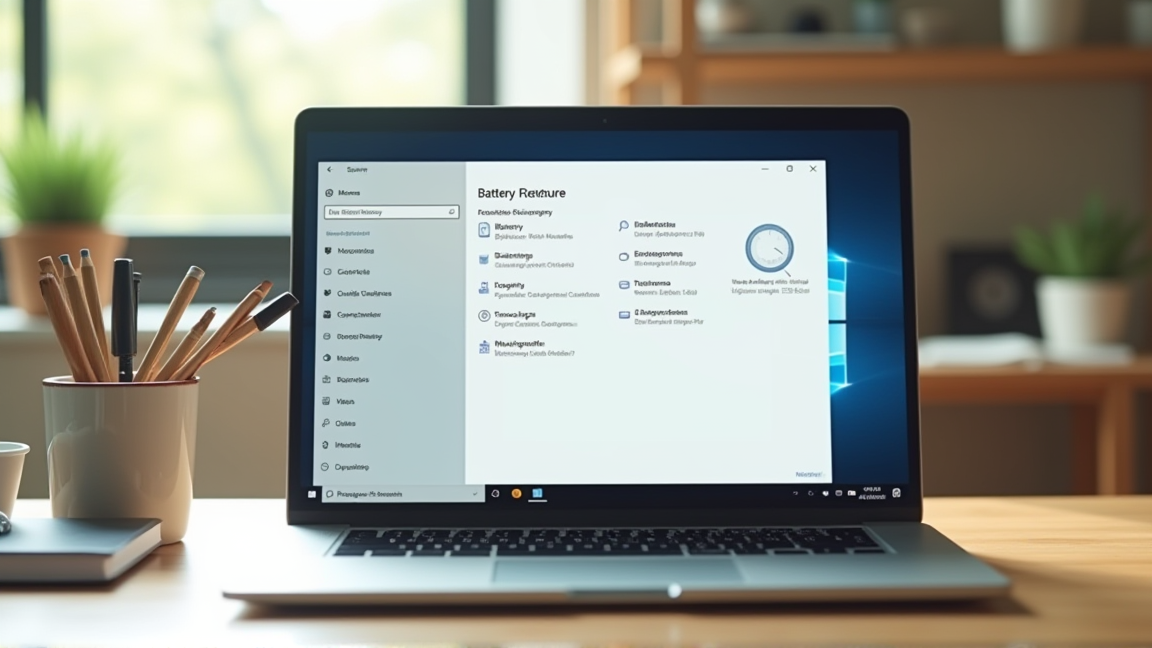
ハードウェア的な問題がなさそうなのにパソコン 充電 できない 原因としては、バッテリーの劣化やOSの設定不具合が考えられます。
バッテリーの劣化を確認する方法
Windowsの場合、コマンドプロンプトで以下を実行するとバッテリーレポートが生成されます。
powercfg /batteryreport
レポート内の「DESIGN CAPACITY」(設計容量)と「FULL CHARGE CAPACITY」(現在のフル充電容量)を比較しましょう。フル充電容量が設計容量の50%を下回っていたら、バッテリー交換の時期です。
ドライバーの再インストール
- デバイスマネージャーを開く(Windowsキー+X → デバイスマネージャー)
- 「バッテリ」の項目を展開する
- 「Microsoft ACPI-Compliant Control Method Battery」を右クリックし「デバイスのアンインストール」を選択
- パソコンを再起動すると、ドライバーが自動で再インストールされる
この手順で電源管理ドライバーがリセットされ、認識エラーが解消されることがあります。
電源プラン・充電上限設定の確認
メーカー独自のユーティリティソフト(Lenovo Vantage、ASUS Battery Health Charging、Dell Power Managerなど)でバッテリーの充電上限が80%や60%に制限されている場合があります。省電力モードが有効になっているかも確認してください。
BIOS・UEFIの確認
まれに、BIOSアップデート後に充電制御の設定がリセットされるケースがあります。起動時にF2やDelキーでBIOS画面に入り、「Battery」や「Power」の項目を確認しましょう。設定変更に不安がある場合は、スクリーンショットを撮ってから操作すると安心です。
よくある質問

Q. 充電ランプは点いているのにバッテリー残量が増えません
ワット数が不足している充電器を使っている可能性があります。USB-C対応のパソコンでスマホ用の低出力充電器を使うと、消費電力が供給を上回って充電が進みません。純正アダプターまたは同等出力のものに交換して確認してください。
Q. バッテリーが膨らんでいるようですが、そのまま使っても大丈夫ですか
バッテリーの膨張は安全上のリスクがあるため、すぐに使用を中止してください。電源アダプターのみで駆動できる場合でも、膨張したバッテリーは破損や発火の危険があります。メーカーの修理窓口に相談し、早めに交換しましょう。
Q. パソコン 充電 できない 原因がどうしても特定できないときは?
電源アダプター・バッテリー・ソフトウェアの3方向をすべて試して改善しない場合は、充電回路(マザーボード側)の故障が疑われます。この段階では自力での修理は難しいため、メーカーサポートまたは修理業者に依頼するのが確実です。保証期間内であれば無償修理の対象になることもあるので、購入日と保証書を確認しておきましょう。
Q. 互換アダプターや社外品のバッテリーを使っても問題ありませんか
PSEマーク付きの信頼できるメーカー製であれば実用上は問題ない場合が多いですが、安価な粗悪品は発熱・発火のリスクがあります。また、一部のメーカー(特にDellやHP)は純正品以外のアダプターを検知すると充電を制限する仕組みを持っています。購入前にレビューやメーカーの互換性情報を確認しましょう。
まとめ
パソコン 充電 できない 原因は、電源アダプターの物理的な不具合・バッテリーの劣化・ソフトウェア設定の3つに大きく分けられます。対処の優先順位をまとめると以下のとおりです。
- コンセント・電源タップを変えて試す
- ACアダプターとケーブルの外観を確認する
- 充電コネクタの清掃と差し替えテスト
- バッテリーレポートで劣化状況を確認する
- ドライバーの再インストールや電源設定を見直す
- BIOS設定を確認する
- 改善しなければメーカー修理に相談する
簡単な手順から順に試すことで、多くの場合は自宅で原因を特定できます。バッテリーの膨張など安全に関わる症状が見つかった場合は、無理せず専門家に任せてください。日頃からバッテリーレポートを定期的にチェックしておくと、突然のトラブルを未然に防ぎやすくなります。