

















パソコン 起動しない 原因 対処法に悩んでいませんか?急に電源が入らない、起動が途中で止まるなど、誰でも困るトラブルです。この記事では、よくある原因をわかりやすく解説し、初心者でもできる対処法を具体的に紹介します。トラブル解決のヒントが満載なので、安心して読み進めてください。
パソコン 起動しない 原因 対処法:電源トラブルの確認
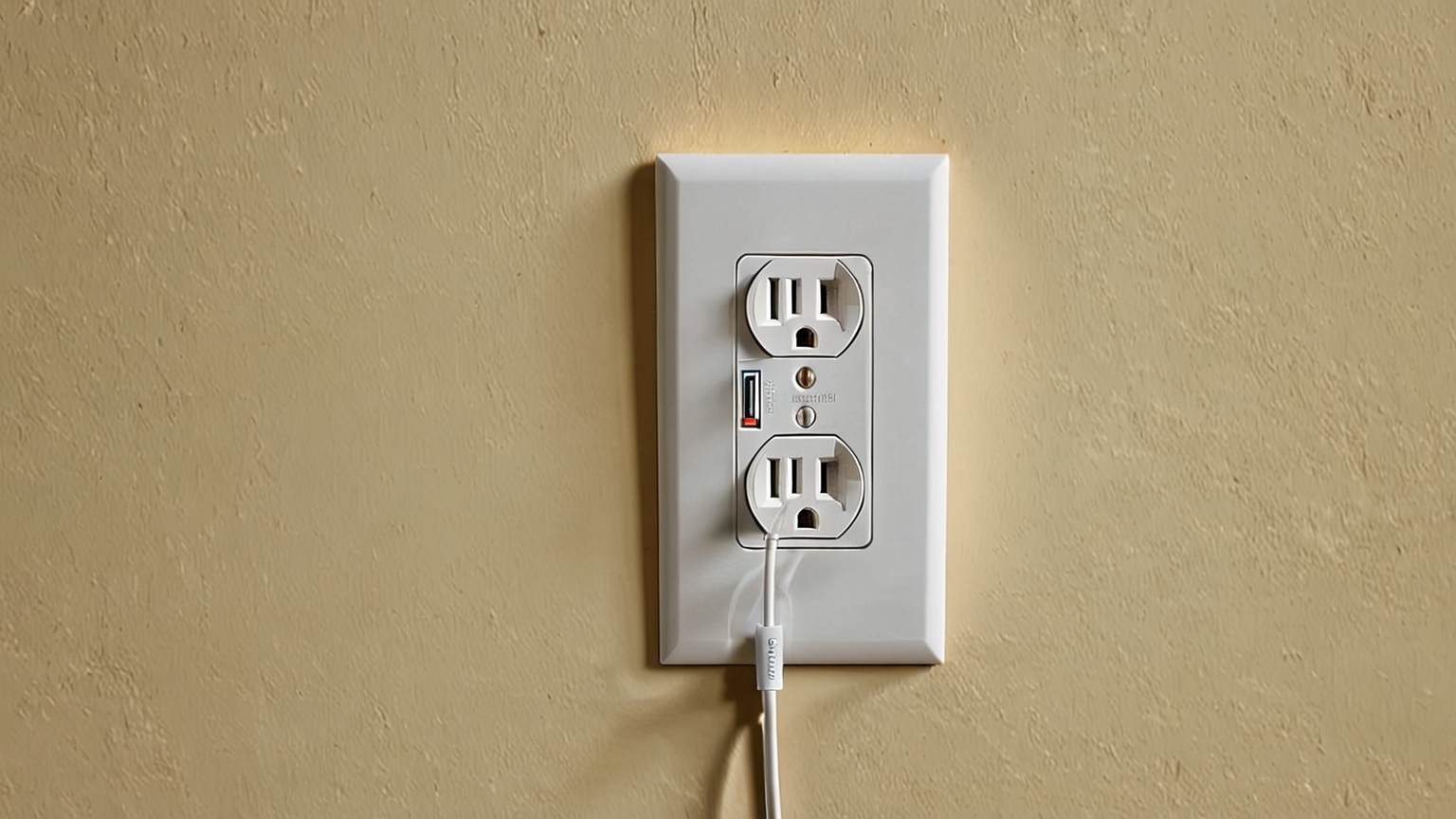
パソコンが起動しない場合、まず疑うべきは電源周りのトラブルです。電源コードの接続不良やコンセントの故障はよくある原因です。以下の手順で確認しましょう。
1. 電源コードとコンセントのチェック
- 電源コードがしっかり接続されているか確認
- 別のコンセントや電源タップに差し替えてみる
- 電源コード自体に断線や破損がないかチェックする
2. バッテリーの状態確認(ノートPCの場合)
- バッテリーを一度取り外し、ACアダプターのみで起動を試みる
- バッテリーが劣化している場合は交換を検討する
電源関連の問題は簡単に解決できることが多いので、最初に必ず確認しましょう。
パソコン 起動しない 原因 対処法:ハードウェアの問題対処
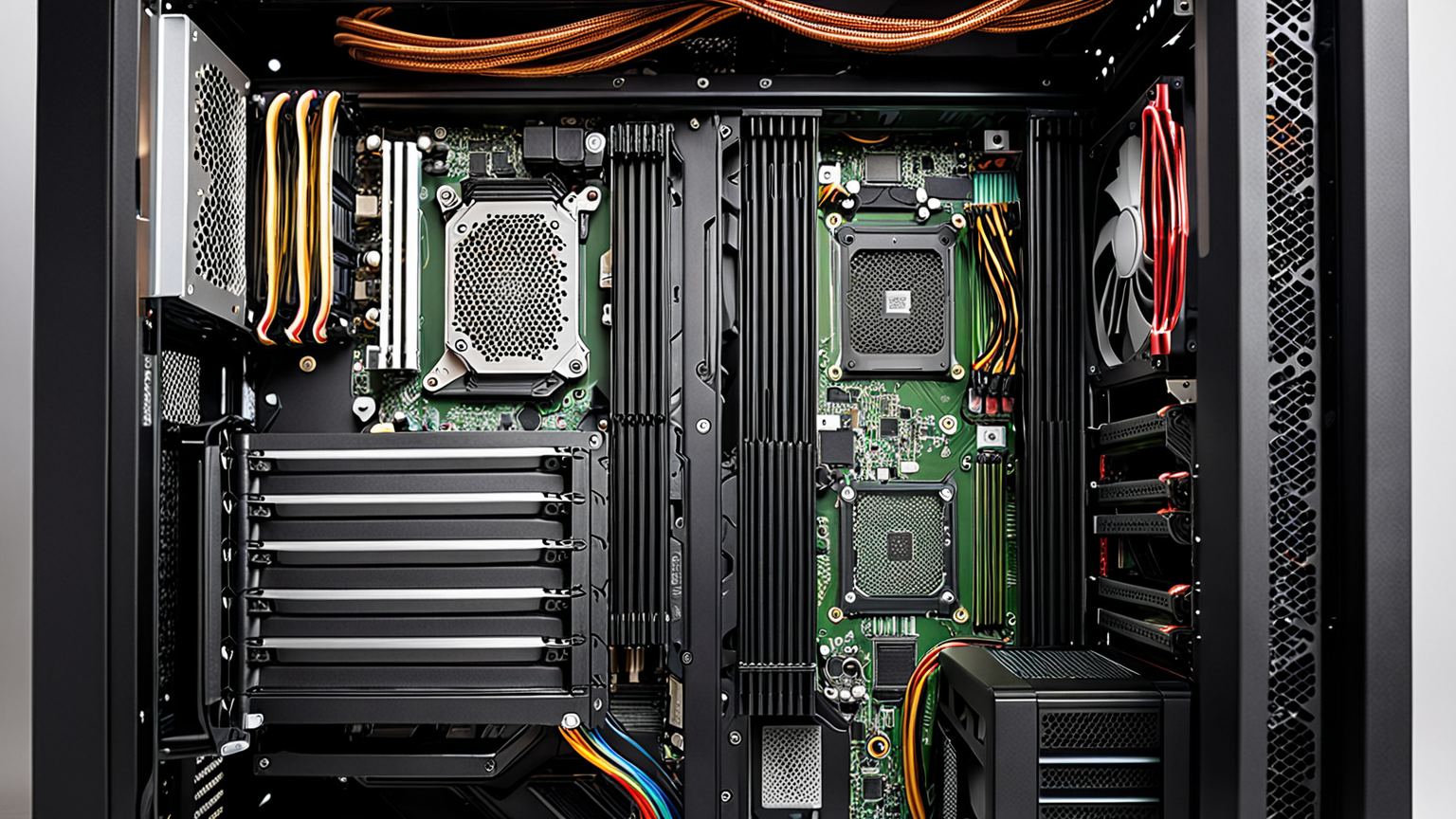
電源が正常でも起動しない場合、内部のハードウェア故障が考えられます。特にメモリやハードディスクの不具合は多いです。
1. メモリの再装着とチェック
- パソコンの電源を切り、メモリを取り外してから再度しっかり装着する
- 複数枚ある場合は一枚ずつ試し、故障箇所を特定する
2. ハードディスクの状態確認
- 異音や読み込みエラーがないか確認
- BIOS画面でハードディスクが認識されているかチェック
- 必要に応じて外付けハードディスクでの復旧も検討
これらの対処法で直らない場合は、専門業者への相談が望ましいです。
パソコン 起動しない 原因 対処法:ソフトウェアトラブルの解決方法
ハードウェアに問題がなくても、OSの不具合やウイルス感染で起動しないケースがあります。以下の方法で対処しましょう。
1. セーフモードでの起動
- 起動時にF8キー(または機種により異なる)を押し、セーフモードを選択
- 起動できたら不要なソフトのアンインストールやウイルススキャンを実施
2. システムの復元
- 最近の更新やインストールで問題が起きた場合、復元ポイントを使って元の状態に戻す
3. OSの再インストール
- 最終手段としてOSを再インストールし、環境をクリーンにする
- 重要なデータは事前にバックアップを取ることを忘れずに
ソフトウェアの問題は自己解決可能なことが多いですが、不安な場合は専門家に相談しましょう。
パソコン 起動しない 原因 対処法:その他のよくあるトラブルと対策

上記以外にも、BIOSの設定ミスや外部機器の影響などが原因になることがあります。
1. BIOS設定のリセット
- BIOS画面に入り、設定を初期化(デフォルトに戻す)する
2. 外部機器の取り外し
- USB機器や外付けデバイスが原因で起動できない場合があるため、すべて外してから起動を試す
3. 冷却ファンや内部清掃
- ホコリや汚れで過熱し、起動できないトラブルもあるため定期的な掃除が効果的
これらの対処で改善しない場合は修理専門店への相談をおすすめします。
まとめと次のアクション
- パソコン 起動しない 原因 対処法は電源、ハードウェア、ソフトウェアの順に確認
- まずは簡単な電源周りのチェックから始めることが重要
- 不具合が特定できなければ専門家への相談を検討
- 定期的なメンテナンスとバックアップでトラブルを未然に防ぐ
- 関連するトラブル解決記事も参考にしましょう。例えば照明 つかない 原因 蛍光灯以外|原因特定と簡単対処法まとめや靴 臭い 消す 重曹 スプレー|簡単3ステップで解決、ドア 開かない 鍵 閉まった|今すぐできる緊急対処法まとめも併せてご覧ください。
- トラブルが長引く場合は信頼できる専門機関、例えば国民生活センターへの相談もおすすめします。