















プリンター 印刷 かすれる 対処 インクで調べている方の多くは、残量表示はあるのに文字が薄い、写真に白い筋が入る、という状態だと思います。ここで焦ってヘッドクリーニングを何度も回すのが、いちばんもったいない対応です。直らないままインクだけが目に見えて減っていきます。順番があります。まずノズルチェックでどの色がどれくらい出ていないかを目で確かめ、そのうえで必要な処置だけを選ぶ。この記事では症状の切り分けから、用紙と設定の見直し、そして修理に出す判断基準までを、家庭でできる範囲に絞ってまとめました。
プリンター 印刷 かすれる 対処 インクの前に|3分でできる症状の切り分け
プリンター 印刷 かすれる 対処 インクという流れで真っ先にやりたくなるのがヘッドクリーニングですが、その前に印刷された紙を1枚、明るいところでよく見てください。かすれ方によって疑う場所がまったく変わります。見るポイントは3つだけです。
- どの色がかすれているか:黒だけか、特定の1色だけか、全色そろって薄いか。
- 紙のどこがかすれるか:紙全体が均一に薄いのか、横方向に白い筋が入るのか、決まった位置だけ抜けるのか。
- いつからか:しばらく使わなかった後か、インクを交換した直後か、用紙を替えてからか。
| かすれ方 | まず疑う場所 |
|---|---|
| 特定の色だけ出ない、横に白い筋が入る | プリントヘッドのノズルの目詰まり |
| 全色そろって均一に薄い | 印刷設定(下書き・エコノミー)や用紙種類の設定 |
| インク交換の直後から出ない | カートリッジの装着不良、保護テープの外し忘れ |
| 紙の端や一部分だけ薄い | 用紙の湿気、裏表の間違い、非対応の紙 |
| 毎回同じ位置が汚れる・抜ける | 本体側の消耗(メーカーへ相談) |
ここで「全色そろって薄い」に当てはまるなら、目詰まりでもインク切れでもない可能性が高く、クリーニングを回してもインクが減るだけです。逆に「シアンだけ横線が入る」なら目詰まりがほぼ確定です。3分の観察で、この後にやる作業がまるごと変わります。
なお、この記事はインクジェットプリンターを前提にしています。レーザープリンターのかすれはトナー側の話になるので、残量表示とカートリッジの状態を確認したうえで、メーカーの案内に沿って対応してください。
かすれる原因は主に5つ|インク以外が犯人のことも多い
症状を見たら、次は原因の当たりをつけます。プリンター 印刷 かすれる 対処 インクというテーマで挙がる要因は、実際にはそれほど多くありません。多いのは次の5つで、費用のかからないものから順に確認していくのが結局いちばん早い進め方です。
1. プリントヘッドのノズルが目詰まりしている
インクを紙に飛ばす細かい穴(ノズル)が、乾いたインクやほこりでふさがっている状態です。特定の色だけ出ない、横方向に規則的な白い筋が入る、というときはほぼこれです。1か月以上使っていなかった、部屋が乾燥している、といった条件で起きやすくなります。
2. インクが実際に少ない、またはカートリッジが正しく入っていない
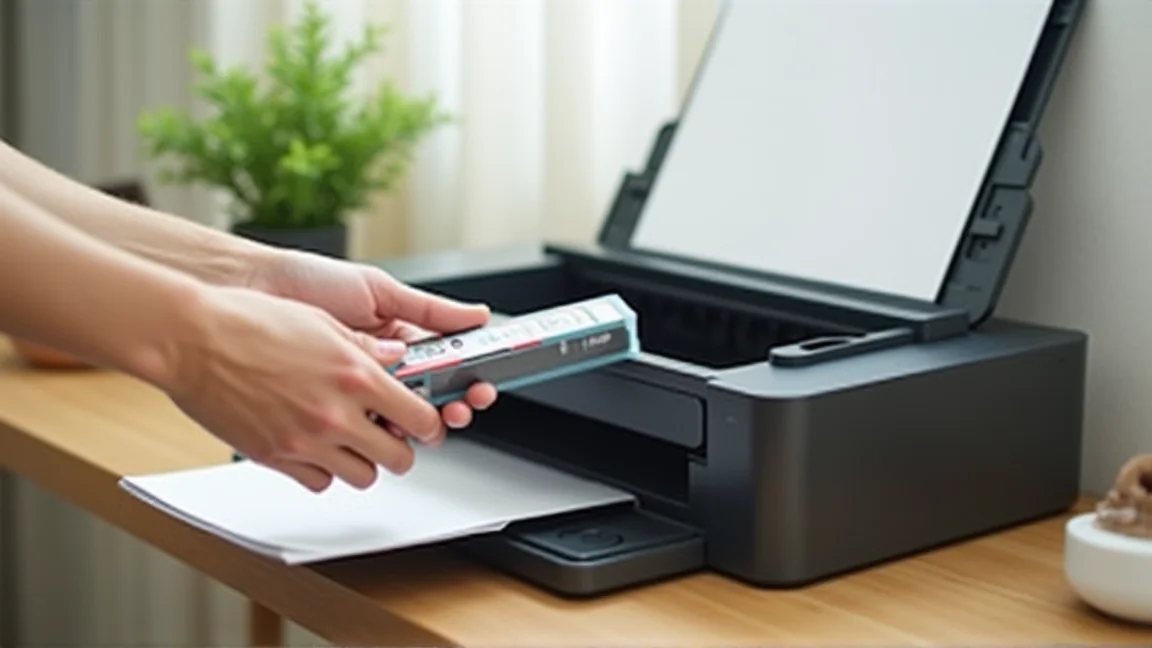
残量表示は目安であって、実際の残りと完全には一致しません。表示が少しでも残っていれば大丈夫、とは考えないでください。また、交換した直後にかすれるなら、カートリッジがきちんと奥まで入っていない、保護テープや保護キャップを外し忘れている、といった単純な原因が疑われます。いったん取り出して、カチッと音がするまで入れ直すだけで直ることがあります。
3. 用紙が合っていない、湿気を吸っている
開封したまま置きっぱなしの用紙は湿気を吸います。にじんだり、インクの乗りが悪くなって薄く見えたりします。裏表を間違えている、インクジェット非対応の紙を使っている、というのもよくある落とし穴です。写真用紙は特に表裏の差が大きいので、光沢のある面を確認してから入れてください。
4. 印刷設定が「下書き」や「モノクロ」になっている
プリンタードライバーの設定で「はやい」「エコノミー」「ドラフト」などが選ばれていると、インクの量を減らして印刷するので当然薄くなります。用紙種類の設定が実際の紙と違っている場合も、インクの量が合わずに薄くなります。設定を変えた覚えがなくても、パソコンを買い替えた、アプリを更新した、といったタイミングで初期値に戻っていることがあります。
5. 純正以外のインクを使っている場合の考え方
互換インクや詰め替えインクは価格の面で選ばれることが多い一方で、成分や粘度が純正と同じとは限らず、発色や目詰まりのしやすさに差が出ることがあります。これらを使ったことが原因で故障した場合、メーカーの保証や無償修理の対象外になる可能性がある点は、選ぶ前に知っておいてください。使う・使わないはご家庭の判断で構いませんが、かすれの原因を切り分けている最中は、一度純正のカートリッジで試してみると判断がはっきりします。純正で問題なく出るなら、原因はインク側にあったことになります。
この5つに当てはまらず、毎回決まった位置に同じ汚れや抜けが出る場合は、ヘッドや給紙まわりの部品が消耗している可能性があります。これは家庭で直せる範囲ではないので、後述の判断基準を見てください。
プリンター 印刷 かすれる 対処 インクの手順|ノズルチェックから5ステップ
ここからが実作業です。全体で30分ほど、待ち時間を含めればもう少しかかります。プリンター 印刷 かすれる 対処 インクの作業は順番を守ることが節約に直結するので、飛ばさずに上から進めてください。
ステップ1:ノズルチェックパターンを印刷する(2〜3分)
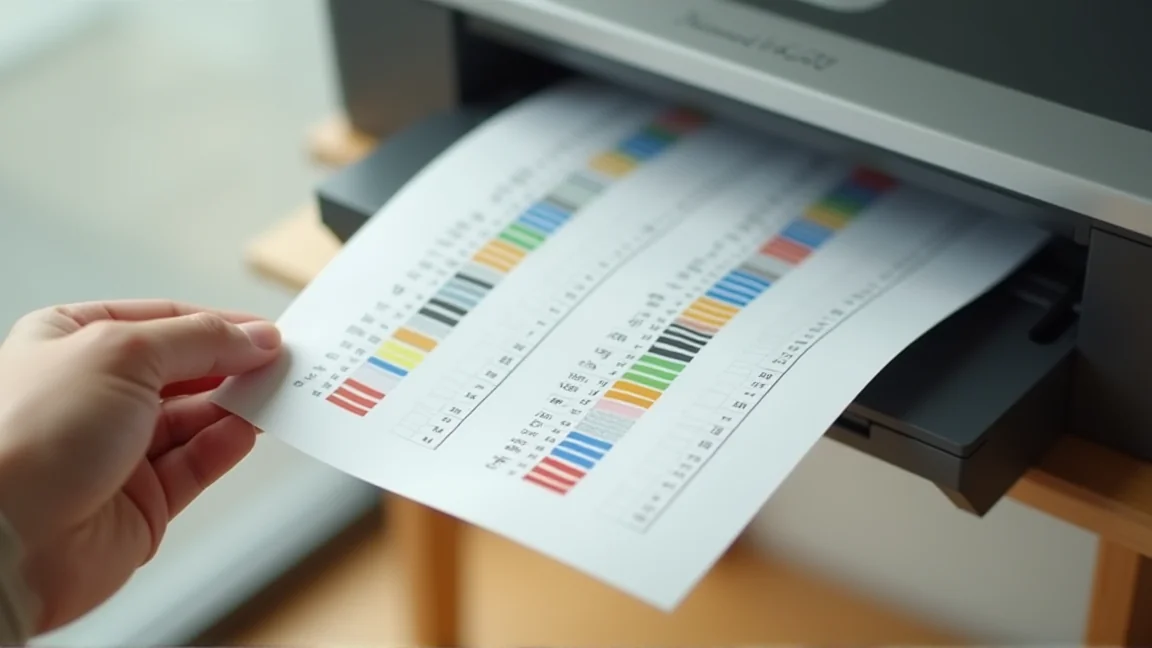
最初にやるのはクリーニングではなく、現状の確認です。本体の操作パネル、またはパソコンのプリンター設定画面から、格子状や階段状のテストパターンを印刷します。名称はメーカーによって異なり、「ノズルチェック」「印刷品質のチェック」「テストページ印刷」などと呼ばれます。見当たらないときは、取扱説明書やメーカーのサポートページで機種名から探してください。
印刷したら、色ごとのパターンに欠けや途切れがないかを見ます。ここでどの色が出ていないかを控えておくことが、この後の判断材料になります。
ステップ2:欠けている色だけヘッドクリーニングする(1回あたり2〜5分)
パターンに欠けがあったら、そこで初めてヘッドクリーニングです。色を指定できる機種なら、欠けている色だけを選びます。そして1回実行するごとに、必ずノズルチェックをもう一度印刷して結果を見てください。
- ヘッドクリーニングを1回実行する
- 終わったらノズルチェックを印刷して、改善したか見る
- まだ欠けていれば、もう1回だけクリーニングを実行する
- 3回試して変化がなければ、いったん中断して電源を入れたまま数時間から一晩置く
- 時間を置いてからノズルチェックをすると、乾いたインクがゆるんで復活することがある
クリーニングはインクを勢いよく吐き出して詰まりを押し流す動作なので、1回ごとにインクが目に見えて減ります。連続で何度も回すと、詰まりが直る前にカートリッジが空になり、しかも廃インクを溜める部品の寿命も縮めます。「効かないからもう一度」を5回、6回と続けるのがいちばん避けたいパターンです。強力クリーニングやヘッドリフレッシングといった強いモードは消費量がさらに大きいので、通常のクリーニングを試した後の最終手段にしてください。
なお、ヘッドを自分で取り外して洗う、内部を綿棒やティッシュでこする、といった方法が紹介されていることがありますが、この記事では勧めません。部品の破損につながるうえ、分解した時点で保証の対象外になることがあります。
ステップ3:インク残量とカートリッジを見直す(5分)
クリーニングで改善しないときは、インク側を疑います。カートリッジをいったん取り出し、保護テープが残っていないか、接点部分が汚れていないかを見て、奥まで確実に入れ直します。残量が少ない色があれば交換してから、もう一度ノズルチェックを印刷してください。開封から時間が経ったカートリッジは、使い切る前でも印字が安定しないことがあります。
ステップ4:用紙と印刷設定を変えて試し刷りする(5分)
ここまでで直らない、あるいは最初から全色そろって薄い場合は、紙と設定です。新しい用紙を上から数枚めくって、乾いた面を使います。そのうえで印刷設定を開き、品質を「きれい」または「標準」に、用紙種類を実際に入れている紙に合わせ、「グレースケール」「モノクロ印刷」「インク節約」のチェックが入っていないかを確認して試し刷りします。ここで直れば原因は設定側だったということです。
ステップ5:直らないときの見切りと、修理に出す判断基準
ステップ4まで進んで改善しないなら、家庭でできることはほぼ終わりです。次のどれかに当てはまるなら、自分で粘らずメーカーの修理受付や購入店に相談してください。
- 時間を置いたクリーニングを数日繰り返しても、同じ色が出ないままである
- エラーコードや「サポートが必要です」といった表示が繰り返し出る
- 印刷中に普段と違う音がする、紙に毎回同じ汚れが付く
- 本体内部やケーブルからこげたようなにおいがする、異常に熱い
- インクが本体内部に漏れている
特に、においや発熱をともなう異常は印刷品質どころの話ではないので、使用をやめて電源を抜いてください。家電のにおいの見極め方は「ドライヤー 焦げ臭い 原因 対処|火災を防ぐ正しい見極めと安全対応」で詳しく扱っています。自分でやる範囲と業者に任せる範囲の線引きという意味では、「エアコン 水漏れ 原因 対処 自分で|業者を呼ぶ前に試したい家庭の応急処置」も同じ考え方で書いています。
修理か買い替えかは、見積もり額が同等機種の新品価格の半分を超えるかがひとつの目安になります。購入から5年以上経っている場合は、補修用の部品が終了していて修理自体を受けられないこともあるため、まず修理が可能かどうかをメーカーに確認するのが早道です。
よくある質問
ヘッドクリーニングは何回まで繰り返していいですか?
目安は連続3回までです。1回ごとにノズルチェックを印刷して、改善しているかを確かめてください。3回で変化がないなら、それ以上続けても直る見込みは低く、インクだけが減ります。電源を入れたまま数時間から一晩置いてから再挑戦したほうが、固まったインクがゆるんで復活する確率は高くなります。
しばらく使っていなかったプリンターがかすれます。予防できますか?
いちばん効くのは月に1回でもカラーで数枚印刷しておくことです。インクが動く機会があれば、ノズルは乾きにくくなります。もうひとつ、電源を切るときは電源タップのスイッチではなく本体の電源ボタンで切ってください。本体のボタンで切ると、ヘッドが乾かない位置に戻ってからきちんと止まります。通電を急に断つと、その動作が途中で終わってしまいます。
黒だけかすれる場合と、カラーだけかすれる場合で対処は違いますか?
やることの順番は同じですが、見るポイントが変わります。黒だけ薄いときは、モノクロ用と写真用で黒インクが分かれている機種があり、使っている用紙設定によって出るインクが切り替わります。用紙種類の設定を変えて試すと切り分けられます。カラーの一部だけ出ないときは目詰まりの可能性が高いので、その色を指定してクリーニングしてください。
修理と買い替え、どちらを選べばいいですか?
見積もり額と使用年数で決めます。修理費が同等機種の新品価格の半分を超えるなら買い替えが現実的です。年に数回しか使わないなら、本体を持たずにコンビニや写真店のプリントサービスで済ませる選択もあります。判断の前に、修理を受け付けてもらえる年式かどうかをメーカーに確認しておくと無駄がありません。
まとめ
プリンター 印刷 かすれる 対処 インクで大事なのは、思いついた順に試さないことです。流れをもう一度整理します。
- かすれ方を見る(どの色が、どこが、いつから)
- ノズルチェックパターンを印刷して、欠けている色を確かめる
- 欠けがある色だけヘッドクリーニング。1回ごとに確認し、連続3回まで
- 効かなければ時間を置く。カートリッジの装着と残量を見直す
- 紙を替え、印刷品質と用紙種類の設定を確認して試し刷り
- それでも直らない、においや異音がある場合はメーカーへ相談
ヘッドクリーニングは詰まりをインクの勢いで押し流す動作です。実行した回数だけインクが減るので、効かないまま繰り返すのがいちばん損をします。まずは1枚、ノズルチェックパターンを印刷するところから始めてください。