

















スマホ 容量 いっぱい 対処法を探しているなら、まず「写真・動画」「アプリ」「キャッシュ」「LINEなどのデータ」のどれが容量を食っているかを切り分けるのが近道です。原因が分かれば、消してよいものから順に減らすだけで、写真の撮影やアプリの更新がまたスムーズに戻ります。この記事では、データを誤って消さない安全な削除手順、クラウドやSDカードの活用、iPhoneとAndroidそれぞれの操作の違い、そして空けたあとに二度と困らないための予防策まで、家庭ですぐ試せる形で順番に整理しました。
「容量がいっぱいです」と表示されて写真が撮れない、アプリが更新できない——そんなときのスマホ 容量 いっぱい 対処法は、やみくもに何かを消すのではなく「何が容量を食っているか」を先に確認することから始まります。原因さえ分かれば、消しても困らないものから順に片づけるだけで、多くの場合は十分な空きが戻ります。ここからは原因の見つけ方、安全な削除手順、空き容量の増やし方、そして再発を防ぐコツまでを順を追って説明します。なお、OSのバージョンによって画面名やメニューの位置が少し違うことがあるので、表記が見当たらない場合は近い言葉を探してみてください。
スマホ 容量 いっぱい 対処法の前に原因を確認する
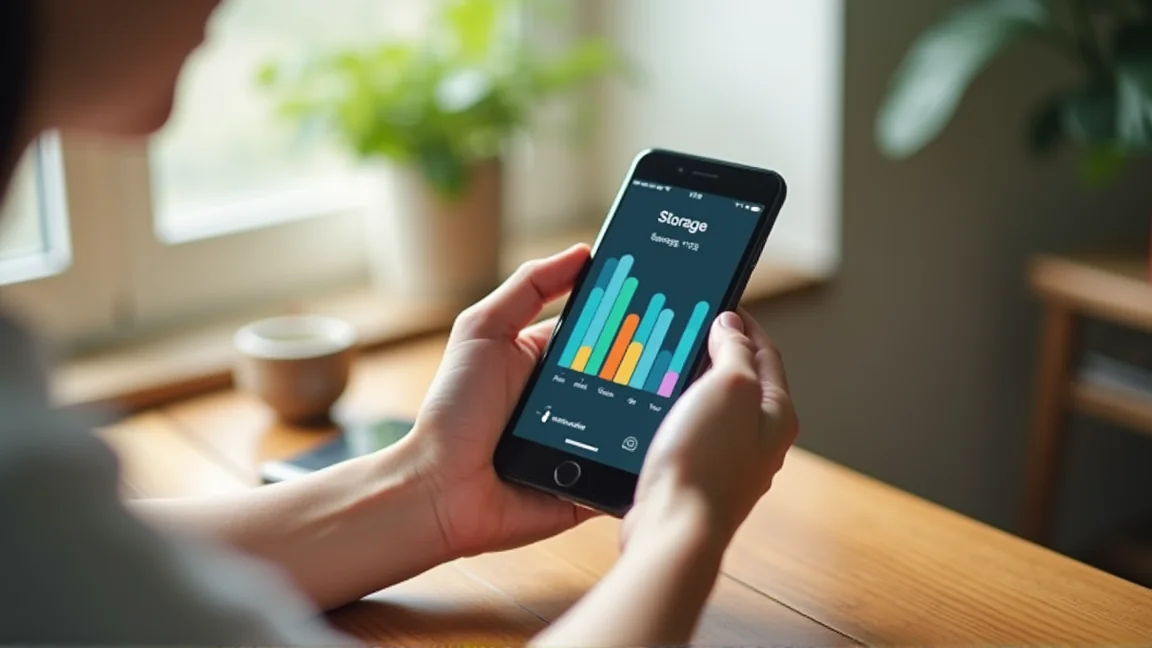
最初にやることは、ストレージの内訳を見て「どこに容量を取られているか」を把握することです。多くのスマホは設定画面から、写真・動画・アプリ・システムなどの内訳をグラフや一覧で確認できます。ここを見ずに片づけ始めると、効果の薄い作業に時間を使ってしまいがちです。
- iPhone:「設定」→「一般」→「iPhoneストレージ」で、アプリごとの使用量と「非使用のAppを取り除く」などの提案が表示されます。
- Android:「設定」→「ストレージ」(機種により「デバイスケア」や「バッテリーとデバイスケア」内)で、種類別の使用量を確認できます。
多くの人は「写真と動画」「ほとんど使っていないアプリ」「ためこんだLINEなどのトーク・受信データ」のいずれかで容量が膨らんでいます。内訳の上位3つを見れば、どこから手をつければ効率がよいかがはっきりします。スマホ 容量 いっぱい 対処法は、この「上位から崩す」という考え方が基本です。
写真・動画・キャッシュなど原因別の減らし方
原因が見えたら、容量を食いやすいデータから順に減らしていきます。ここでは代表的な3つを取り上げます。誤って大切なデータを消さないよう、削除前に一度クラウドやパソコンへ控えておくと安心です。
写真・動画
写真や動画は容量を最も食いやすいデータです。まずは似た構図の連写、ブレた写真、スクリーンショット、長すぎる動画から見直すと効率的です。クラウドへ自動保存している場合は、端末側だけ削除しても元データはクラウドに残ることが多いので、設定を確認してから消すと安心です。
アプリ
長く起動していないアプリは、思い切って削除候補にします。iPhoneの「非使用のAppを取り除く」やAndroidのアンインストールを使うと、データを残したまま本体だけ軽くできる場合もあります。ゲームや動画系アプリは追加ダウンロードデータが大きいことが多い点も覚えておきましょう。
キャッシュ・一時データ
アプリが一時的にためる「キャッシュ」も、積み重なると無視できない量になります。Androidはアプリ情報の画面からキャッシュを個別に削除できます。iPhoneにはまとめてキャッシュを消す機能は基本的にないため、ブラウザの履歴削除や、容量の大きいアプリを一度削除して入れ直す方法が現実的です。
| 容量を食う原因 | 主な減らし方 | 注意点 |
|---|---|---|
| 写真・動画 | 連写・ブレ・長尺を整理、クラウドへ退避 | 端末から消す前にバックアップを確認 |
| 使わないアプリ | 削除または「取り除く」 | 課金データやログイン情報の有無を確認 |
| キャッシュ | Androidはアプリごとに削除、iPhoneは入れ直し | 消しても再びたまるので定期的に |
| LINE等のデータ | トーク内の写真・動画・ファイルを整理 | 必要な画像は保存してから削除 |
クラウドとSDカードで空き容量を増やす手順
端末内のデータを減らすだけでなく、保存先を「外」に移すのも有効なスマホ 容量 いっぱい 対処法です。とくに写真や動画はクラウドやSDカードに逃がすと、本体の空きを大きく確保できます。以下の手順は一例なので、お使いの機種やアプリの案内も合わせて確認してください。
- 保存先サービスを決める:写真ならクラウドの写真サービス、書類やバックアップ全般なら総合的なクラウドストレージなど、用途で選びます。
- 自動バックアップをオンにする:アップロードが終わったことを確認します。通信量が気になる場合はWi-Fi接続時のみに設定すると安心です。
- 端末側のデータを整理する:クラウドに上がったことを確かめてから、本体の写真アプリで「端末から削除」を行います。クラウド上の元データは残ります。
- SDカードを活用する(Androidの一部機種):対応機種ならSDカードを挿し、写真やダウンロードの保存先を切り替えると、本体容量を節約できます。iPhoneはSDカード非対応なので、クラウドやパソコンへの退避が中心になります。
- パソコンへ移す:大量の動画など、まとめて移したいデータはケーブルでパソコンへコピーし、本体から削除する方法も確実です。
クラウドは無料で使える容量に上限があることが多いので、足りなくなったら不要ファイルを整理するか、有料プランを検討するとよいでしょう。料金やサービス内容は変わることがあるため、契約前に各サービスの最新の案内を確認してください。蛇口やシャワーの不調と同じで、家まわりのちょっとした「困った」は手順さえ分かれば自分で解決できることが多いものです。たとえば蛇口 水漏れ 応急処置 自分で|簡単手順で即解決も、同じように手順を押さえておくといざというとき役立ちます。

よくある質問
容量がいっぱいだと何が起きますか?
新しい写真や動画が撮れなくなったり、アプリの更新やダウンロードが止まったり、動作が重く感じられたりすることがあります。OSの更新ができず、セキュリティ面で不利になる場合もあるため、早めに空きを確保しておくと安心です。
消してはいけないデータはありますか?
システム関連のファイルや、ログイン情報・課金データを含むアプリは、安易に消すと再設定が必要になることがあります。判断に迷うものは、削除前にクラウドやパソコンへバックアップしておくと、後から戻せて安心です。
iPhoneとAndroidで対処法は違いますか?
基本的な考え方(原因を特定して上位から減らす)は同じですが、操作名は異なります。iPhoneは「iPhoneストレージ」、Androidは「ストレージ」や「デバイスケア」から確認します。SDカードはAndroidの一部機種のみ対応で、iPhoneは非対応です。OSのバージョンによって画面が違うこともあるので、似た名前のメニューを探してみてください。
キャッシュは消しても大丈夫ですか?
キャッシュは表示を速くするための一時データなので、消しても多くの場合は問題ありません。消した直後はアプリの読み込みが少し遅く感じることがありますが、使ううちにまた作られます。ただしアプリによっては設定や下書きが含まれることもあるため、重要なデータは消す前に確認しておくと安心です。
まとめ:スマホ 容量 いっぱい 対処法の要点
ここまでのスマホ 容量 いっぱい 対処法を整理すると、流れはとてもシンプルです。まず設定画面でストレージの内訳を見て原因を特定し、写真・動画・使わないアプリ・キャッシュ・LINEなどのデータを安全な順に減らします。さらにクラウドやSDカード、パソコンへ保存先を移せば、本体の空きをしっかり確保できます。空けたあとは、写真の自動バックアップをオンにする、定期的にキャッシュや不要データを見直す、といった予防策を続けると、再びいっぱいになりにくくなります。家まわりのトラブルを自分で解決するコツを知りたい方はシャワー 水圧 弱い 対策 アパート|自分でできる改善方法5選や、パソコン 音が出ない 原因 対処法|簡単に解決し快適サウンドへもあわせて参考にしてください。まずは今すぐ設定画面を開き、ストレージの内訳を確認するところから始めてみましょう。