

















プリンター 印刷 できない エラー 原因は、実は数パターンに絞り込めます。多くの場合は「接続」「用紙・インク」「印刷キューの詰まり」「ドライバやスプーラの不調」のどれかで、慌てて電源を入れ直す前に順番に確認するのが近道です。この記事では家庭用インクジェットを想定し、印刷できないときの原因を切り分ける流れと、オフライン状態の解除やスプーラ再起動など今日すぐ試せる対処を具体的に紹介します。買い替えや修理を考える前に、まずは無料で試せるところから順に潰していきましょう。
プリンター 印刷 できない エラー 原因をまず切り分ける
印刷ボタンを押しても反応がないとき、いきなり設定を触ったり電源を抜いたりすると、かえって状況が分かりにくくなります。プリンター 印刷 できない エラー 原因は大きく分けると、パソコンとプリンターの「接続」、用紙やインクといった「消耗品」、パソコン側にたまった「印刷キュー」、そして「ドライバやスプーラ」の不調の4系統です。まずはどこで止まっているのかを見極めることが、最短で直すコツになります。
切り分けの目安として、次の表を参考にしてください。症状からあたりを付けると、闇雲に試すより早く解決できます。
| 症状 | 疑う原因 |
| 印刷ボタンを押しても無反応 | 接続・キューの詰まり |
| 「オフライン」と表示される | 接続・オフライン状態 |
| 用紙が出てこない・かすれる | 用紙切れ・インク切れ・目詰まり |
| 途中でエラー表示が出て止まる | ドライバ・スプーラの不調 |
家電全般のトラブル切り分けの考え方は、別記事の「ロボット掃除機 動かない 対処法|原因別チェックで今日中に復活させる方法」でも紹介しています。原因を一つずつ消していく進め方は共通なので、合わせて読むと理解が深まります。
接続・用紙・インクで プリンター 印刷 できない エラー 原因を確認する
最初に確認したいのが物理的な部分です。プリンター 印刷 できない エラー 原因の中でも、接続や消耗品のトラブルは目で見て確かめられるため、ここから潰すと効率的です。USB接続ならケーブルが両端ともしっかり刺さっているか、別のポートに挿し替えても変わらないかを見てみましょう。無線(Wi-Fi)接続の場合は、プリンターとパソコンが同じネットワークにつながっているかが要点です。ルーターを再起動した直後や、ゲスト用Wi-Fiにつないでいるときは別ネットワーク扱いになり、印刷できないことがあります。
接続まわりで確認するポイント
- USBケーブルの抜き差し、別ポートへの挿し替え
- 無線の場合、プリンターとパソコンが同じWi-Fiか
- プリンター本体のランプがエラー表示(赤点滅など)になっていないか
- ルーターやプリンターの再起動を試す
用紙とインクで確認するポイント
- 用紙がトレイに正しくセットされているか、詰まりがないか
- インク・トナーの残量が極端に少なくないか
- 文字がかすれる場合はノズルの目詰まり(クリーニング機能で改善することがある)
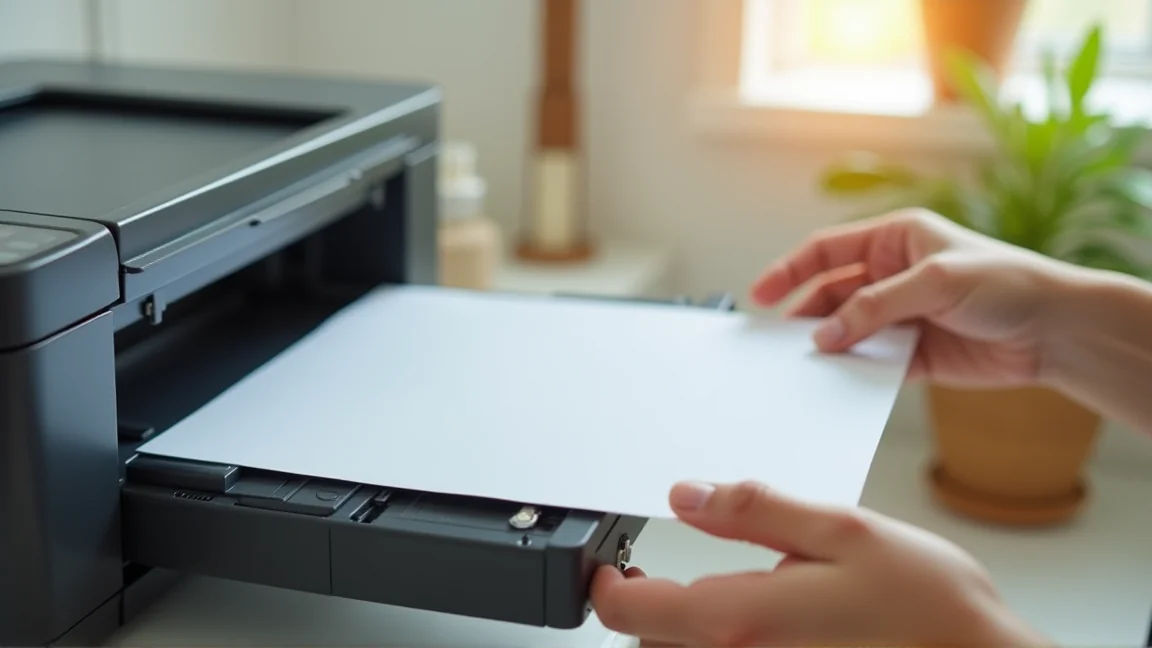
用紙詰まりを取り除くときは、無理に引っ張ると紙片が内部に残ることがあります。プリンターの取扱説明書で示された方向にゆっくり抜き、破れた紙が残っていないか確認してください。給紙トレイに用紙を入れすぎていたり、種類の違う紙が混ざっていたりすると、それだけで給紙エラーになることもあります。インクの残量表示が出ていても、長く使っていない機種ではノズルが乾いて目詰まりしている場合があります。テスト印刷の色が一部だけ抜けるなら、クリーニングを1〜2回かけてから様子を見るとよいでしょう。エラー表示の意味はメーカーや機種で異なるため、ランプの点滅パターンの読み方はメーカーの公式サポートも確認すると確実です。
印刷キューの詰まりとオフライン状態を解除する
接続も消耗品も問題ないのに動かない場合、パソコン側にたまった印刷データ(印刷キュー)が原因のことがよくあります。一度エラーになったジョブが先頭で止まると、後続のデータも順番待ちのまま動かなくなります。これが「印刷ボタンを押しても無反応」の典型パターンです。
あわせて確認したいのが「オフライン」状態です。Windowsの設定でプリンターが「オフラインで使用する」になっていると、見た目は正常でも一切印刷されません。原因がはっきりしないときほど、この2点は見落としやすいので必ずチェックしましょう。
印刷キューをクリアする流れ
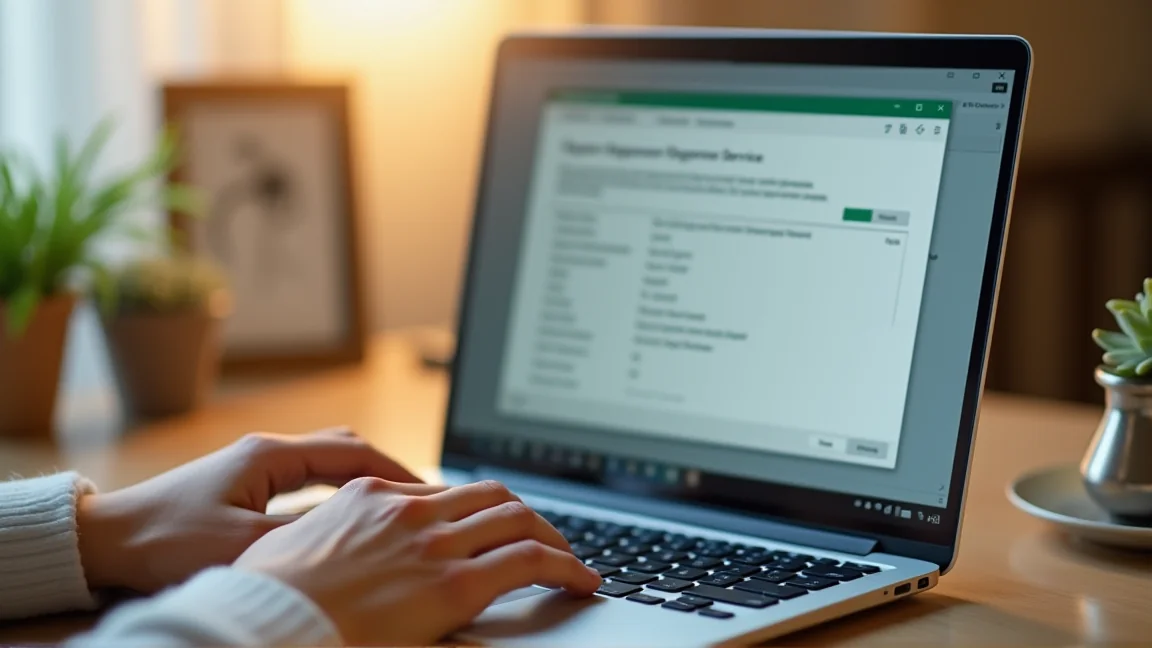
- 設定画面から対象のプリンターを開き、印刷待ちの一覧を表示する
- 止まっているジョブを選び、削除(キャンセル)する
- 消えない場合は、後述のスプーラ再起動を行う
オフライン状態を解除する
- プリンターのプロパティで「プリンターをオフラインで使用する」のチェックを外す
- 「通常使うプリンター」が別の機器になっていないか確認する
- PDF出力用の仮想プリンターを誤って選んでいないか見直す
キューを消してもすぐ復活する、あるいは削除自体ができないときは、印刷を管理しているシステム側のプログラム(スプーラ)が固まっている可能性が高いです。その場合は、いったんパソコンとプリンターの電源を入れ直したうえで、印刷スプーラ(Print Spooler)サービスを再起動すると改善することが多いです。これはパソコンを丸ごと再起動するより手早く、たまった印刷データもリセットされます。再起動後は、いきなり大量のページを送らず、まずは1枚だけテスト印刷して反応を確かめると安心です。それでも同じジョブで止まるなら、印刷しようとしているファイル自体が壊れている可能性もあるため、別のファイルや別のアプリから印刷を試して切り分けてみてください。

よくある質問
電源は入っているのにプリンターが印刷できないのはなぜ?
電源が入っていても、接続が切れていたり印刷キューが詰まっていたりすると印刷されません。まずは同じWi-Fiにつながっているか、印刷待ちのジョブが止まっていないか、オフライン状態になっていないかを順に確認してください。プリンター 印刷 できない エラー 原因の多くは、この見えない部分のつまずきです。
無線(Wi-Fi)で印刷できないときはどこを見ればいい?
プリンターとパソコン(またはスマホ)が同じネットワークにつながっているかをまず確認します。ルーターを再起動した後やネットワーク名を変えた後は、プリンター側の接続設定をやり直す必要があることがあります。電波が弱い場所なら、プリンターをルーターに近づけて試すのも有効です。
ドライバを入れ直しても直らないときは買い替えるしかない?
すぐに買い替える必要はありません。別の端末(スマホや家族のパソコン)から印刷できるか試して、原因がパソコン側か本体側かを切り分けてください。他の端末から印刷できるなら、元のパソコンのドライバやキューが原因と考えられます。本体側の不具合が疑われ保証期間内であれば、メーカーサポートに相談するのが安全です。
エラー表示が出ないのに何も印刷されないのはなぜ?
画面にエラーが出なくても、オフライン状態や「通常使うプリンター」の選択ミスで印刷されないことがあります。印刷先が正しい機種になっているか、PDF出力用の仮想プリンターを選んでいないかを確認し、それでも直らなければ印刷スプーラの再起動を試しましょう。
まとめ
プリンター 印刷 できない エラー 原因は、「接続」「用紙・インク」「印刷キュー」「ドライバ・スプーラ」の4系統を順番に切り分ければ、多くは自分で解決できます。いきなり買い替えや修理に進む前に、まず無料で試せる確認から始めるのが賢い進め方です。
- 接続(USB・無線)と用紙・インクを目で確認する
- 印刷キューを消し、オフライン状態を解除する
- スプーラを再起動し、必要ならドライバを入れ直す
- 別端末で印刷を試して原因の場所を切り分ける
動かない機器を落ち着いて直す進め方は「鍵 回らない 原因 対処 潤滑剤|業者を呼ぶ前に試す5つの手順」も参考になります。なお、電源コードや配線まわりで焦げたようなにおいがするときは無理に使い続けず、「コンセント 焦げ臭い 原因 危険 対処|火災を防ぐ初動と判断基準」を確認して安全を優先してください。まずは今つながっている接続と印刷待ちの一覧を開き、止まっているジョブがないかを確認するところから始めてみましょう。