


















電源を入れてから使えるようになるまで、何分も待たされる。パソコンの起動が遅い原因で多いのは、起動と同時に立ち上がるアプリの増えすぎ、ストレージの空き不足、更新が途中のままになっていること、そして記憶装置がHDDであることです。故障とは限らず、設定の見直しだけで軽くなる場合も少なくありません。まずは、サインイン画面が出るまでが遅いのか、サインインしたあとデスクトップが使えるまでが遅いのかを見ると、見当がつきます。この記事ではWindowsを中心に、自分でできる確認を手軽な順に並べ、試しても変わらないときの相談や買い替えの目安まで紹介します。
パソコンの起動が遅い原因は、サインイン画面の「前」か「後」かで見当がつく
起動にかかる時間は、2つの区間に分けられます。電源ボタンを押してからサインイン画面(パスワードやPINを入れる画面)が出るまでと、サインインしてからデスクトップでアプリが普通に動くようになるまでです。どちらで待たされているかによって、疑う場所が変わります。
| 待たされる場面 | 考えられる主な原因 | まず確かめること |
| 電源を入れてからサインイン画面が出るまでが長い | 記憶装置がHDD、更新の適用中、つないだ周辺機器の確認 | 更新中の表示が出ていないか、USB機器を外すと変わるか |
| サインイン後、デスクトップは出るがしばらく動かない | 起動と同時に立ち上がるアプリが多い、メモリ不足、セキュリティソフトのスキャン | スタートアップアプリの数、起動直後にスキャンが走っていないか |
| 前も後も遅く、起動後の操作もずっと重い | ストレージの空き不足、HDDやパソコン全体の経年 | Cドライブの空き容量、使い始めてからの年数 |
原因はひとつとは限らず、いくつか重なっていることもよくあります。表は見当をつけるためのものと考えて、このあとの確認を上から順に試すのが近道です。
「遅い」のではなく止まっているときは別の対処を
ロゴも出ずに画面が真っ暗なまま進まないなら、起動そのもののトラブルです。「パソコン 画面 真っ暗 対処法|簡単に復旧する方法を解説」を参考にしてください。一方、「更新しています」「電源を切らないでください」といった表示が出ているときは、時間がかかっても終わるまで待つのが基本です。

自分でできる6つの確認を、手軽な順に試す
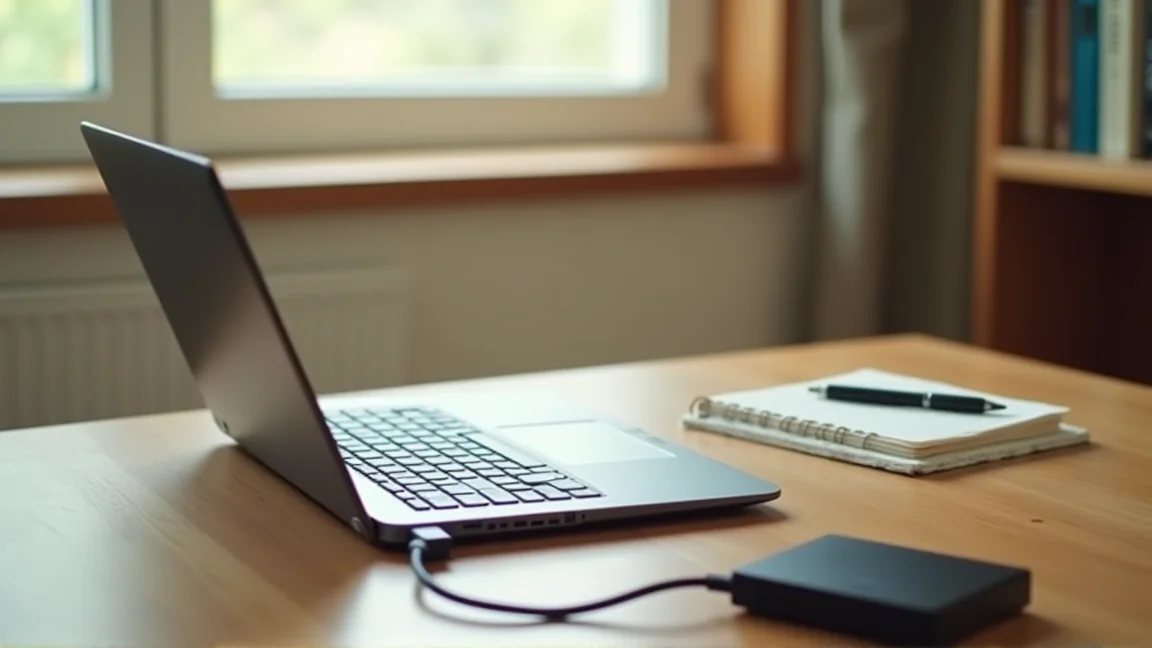
起動が遅くなる原因のうち、自分で直せるものの大半は次の6つで確かめられます。始める前に、大事な写真や書類は外付けドライブやクラウドにバックアップしておくと安心です。画面の項目名はWindows 11を基準にしており、バージョンによって名称や場所が少し違います。
1. シャットダウンではなく「再起動」をする
多くのWindowsパソコンには、シャットダウンのときに状態の一部を保存しておき、次の起動を速くする仕組みがあります。そのため、毎日シャットダウンしていても不調が持ち越されることがあります。スタートボタンから電源のマークを押して「再起動」を選ぶと、いったんすべてを終了してから起動し直します。
2. 起動と同時に立ち上がるアプリを減らす
サインインのあとで待たされるなら、ここが本命です。「設定」→「アプリ」→「スタートアップ」を開くと、起動と同時に立ち上がるアプリが一覧で表示され、スイッチでオン・オフを切り替えられます。
- オフにしやすいもの:たまにしか使わない通話やチャットのアプリ、音楽・動画のアプリ、ゲーム関連のアプリなど
- オンのままにするもの:セキュリティソフト、音やタッチパッドなど機器を動かすためのもの、名前を見ても何のアプリか分からないもの
一度に全部オフにせず、2〜3個ずつ切り替えては再起動して様子を見ると、元へ戻しやすくなります。
3. 更新がたまっていないか確かめる
「設定」→「Windows Update」を開き、インストール待ちの更新や「再起動が必要です」という表示がないかを見ます。更新が途中のままだと、起動のたびに裏で作業が続いて時間がかかることがあります。電源につないだ状態で更新を済ませ、再起動まで終わらせましょう。大きな更新の直後は、最初の起動だけ長くかかることがあります。
4. ストレージの空き容量を見る
「設定」→「システム」→「ストレージ」で、Cドライブの使用状況が分かります。空きがほとんどないと、起動だけでなく全体の動きが鈍くなります。同じ画面の「一時ファイル」や「クリーンアップ対象候補」から不要なものを削除し、写真や動画は外付けドライブへ移すと空きを作れます。削除の候補に「ダウンロード」が入っているときは、必要なファイルまで消えないか中身を確かめてからにしてください。
5. 周辺機器を外して起動してみる
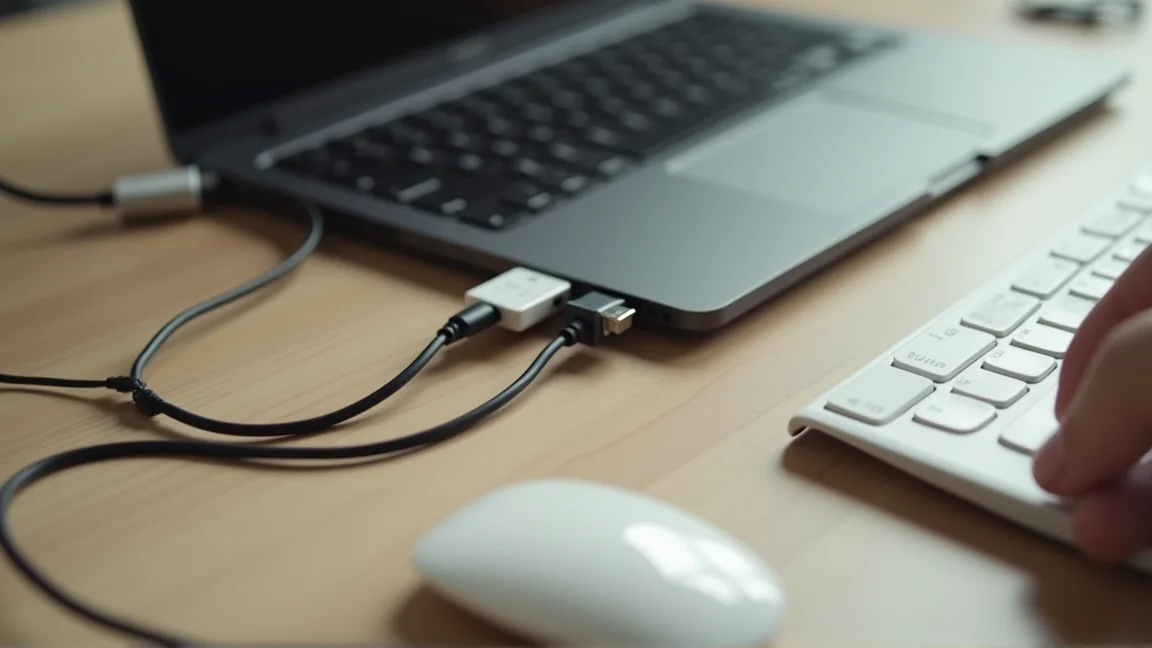
USBメモリや外付けドライブ、SDカード、プリンターなどをつないだまま電源を入れると、パソコンがそれらを確認するぶん時間がかかることがあります。マウスとキーボード以外をいったん外して起動し、速くなるようなら、1つずつ戻して原因の機器を探します。
6. セキュリティソフトのスキャン予定を確かめる
起動のたびにパソコン全体のスキャンが始まる設定だと、使い始めがしばらく重くなります。セキュリティソフトの設定画面でスキャンの予定を確かめ、パソコンを使わない時間帯に動くよう変えてみてください。期限の切れた体験版が残ったまま別のソフトも入っている二重の状態も重くなりやすいので、使っていないほうはアンインストールします。保護そのものをオフにするのは避けてください。
やらないほうがいいこと
- レジストリの編集:ひとつ間違えると起動しなくなるおそれがある
- 出どころの分からない「高速化ソフト」「クリーナーソフト」を入れる:常に動くソフトが増えて、かえって重くなることがある
- よく分からないままサービスやシステムの設定を止める:別の不具合を招きやすい
- 起動の途中で電源ボタンを長押しして切ることを繰り返す:保存中のデータやシステムを傷めることがある。やむを得ないときの手順は「パソコンを強制シャットダウンする方法|電源ボタン長押しの手順とやってはいけないタイミング」で確認を
試しても変わらないとき|HDD・メモリ不足・経年を疑う
ここまでの確認で変化がないなら、原因は設定ではなく、中身の性能にある可能性があります。
記憶装置がHDDかSSDかを確かめる
CtrlキーとShiftキーを押しながらEscキーを押してタスクマネージャーを開き、「パフォーマンス」の「ディスク」を選ぶと、種類が「HDD」か「SSD」かが表示されます。HDDは中の円盤を回して読み書きする仕組みのため、SSDに比べて読み込みに時間がかかり、設定を見直しても速さには限界があります。SSDへの交換で改善する例は多いものの、分解とデータの移し替えが必要なので、メーカーや修理店に相談するのが安全です。
メモリが足りているかを見る
同じ画面の「メモリ」で、搭載している量と使用中の量が分かります。起動して何も開いていないのに使用中の量が大半を占めているなら、メモリが足りていないサインです。4GBはWindows 11が動く最低限の量にあたるため、立ち上がるアプリが多いとすぐ余裕がなくなります。増設できるかどうかは機種によるため、メーカーの案内を確認してください。
修理・買い替えを相談する目安
- ここまでの確認をしても、毎回の起動で長く待たされる
- 起動中に「カチカチ」と聞き慣れない音がする、エラーや固まることが増えた(記憶装置の不調の前ぶれのことがあるので、先にバックアップを)
- 起動直後からファンが回り続けて本体が熱い(「パソコン ファン うるさい 原因 対策|静かで快適な作業環境へ」も参考に)
- 修理や部品交換の見積もりが、買い替えの費用と大きく変わらない
長く使ったパソコンは、OSやアプリが求める性能に追いつかなくなっていきます。2025年10月にサポートが終了したWindows 10のように、サポートの切れたOSは更新が受けられないため、買い替えや移行も選択肢です。相談するときは、いつから、どの場面で遅いのか、何を試したかをメモしておくと話が早く進みます。
よくある質問
久しぶりに電源を入れたら起動がとても遅いのは、故障ですか?
故障とは限りません。使っていない間にたまった更新が、起動のあとにまとめて動き出すことが多いためです。電源とネットにつないだまましばらく置き、Windows Updateを済ませてから再起動してください。
スタートアップでオフにしたアプリは、使えなくなりますか?
使えなくなることはありません。自動で立ち上がらなくなるだけで、必要なときに自分で開けば今までどおり使えます。不便を感じたら、同じ画面でオンに戻せます。
Macの起動が遅いときは、どこを見ればいいですか?
「システム設定」の「一般」にある「ログイン項目」で、ログインと同時に開くアプリを減らせます(バージョンによって名称や場所が少し違います)。再起動、空き容量の確保、ソフトウェアアップデートといった点はWindowsと同じ考え方です。
毎回シャットダウンせず、スリープで済ませてもいいですか?
普段はスリープで問題ありません。すぐ再開できるので、待ち時間そのものを減らせます。ただ、長いあいだ再起動しないままだと動きが重くなることがあるため、更新のあとや調子が悪いときは「再起動」をしてください。
まとめ
起動が遅くなる原因で多いのは、立ち上がるアプリの増えすぎ、空き容量の不足、途中のままの更新、そして記憶装置がHDDであることです。
- サインイン画面の前と後のどちらで待たされるのかを見て、見当をつける
- 再起動、スタートアップアプリ、更新、空き容量、周辺機器、スキャン予定の順に、手軽なものから試す
- レジストリの編集や出どころの分からない高速化ソフトには手を出さない
- HDDやメモリ不足、経年が疑われるときは、メーカーや修理店に相談する
まずは今日、シャットダウンではなく「再起動」を一度行い、スタートアップの一覧から使っていないアプリを2〜3個オフにするところから始めてみてください。