

















テレビやモニターに突然「信号がありません」と表示され、慌てた経験はありませんか。HDMIケーブル 映らない 対処法は、意外とシンプルな確認の積み重ねで解決することが多く、業者を呼ぶ前にまず試せる手順がいくつもあります。この記事では、差し直し・入力切替・ケーブルやポートのチェック・機器の再起動といった順番で、初心者でも迷わず進められるHDMIケーブル 映らない 対処法を整理しました。ゲーム機やレコーダー、パソコン接続にも共通する考え方なので、まずは落ち着いて一つずつ確認していきましょう。
HDMIケーブル 映らない 対処法の基本フロー
画面が真っ暗になった時にいきなりケーブルを買い替える必要はありません。HDMIケーブル 映らない 対処法は、「つなぎ直す→入力切替→別の端子→別のケーブル→再起動」という順番で一つずつ原因を切り分けるのが近道です。いきなり新品を買うより、無料で試せる確認から始めた方が結果的に早く解決できます。
まず次のチェックリストを上から順に試してみてください。
- 両端のHDMI端子をいったん抜いて、奥までしっかり差し直す
- テレビやモニターの入力切替(HDMI1/HDMI2など)を確認
- 別のHDMI端子に差し替えてみる
- 手持ちの別のHDMIケーブルに交換して試す
- テレビと接続機器の電源を一度完全に切り、数分待ってから入れ直す
「映らない」の症状を3パターンに分けて考える
一口に映らないと言っても症状はいくつかあります。切り分けると原因が絞り込みやすくなります。
- 画面が真っ黒で「信号なし」表示:接続か入力切替の問題が多い
- 映像だけ出ない/音だけ出ない:ケーブル内部の一部不良や設定の問題
- 一瞬映ってすぐ消える/ちらつく:ケーブル劣化や電源・相性の可能性
まず確認したい差し込みと入力切替のチェック
最も多いのは、ケーブルが奥まで刺さっていない、または入力切替が別のHDMIになっているだけ、というケースです。HDMI端子は少し固めで、半挿しのままだと信号が流れません。
差し込みをやり直す具体的な手順
- テレビと接続機器の電源を切る
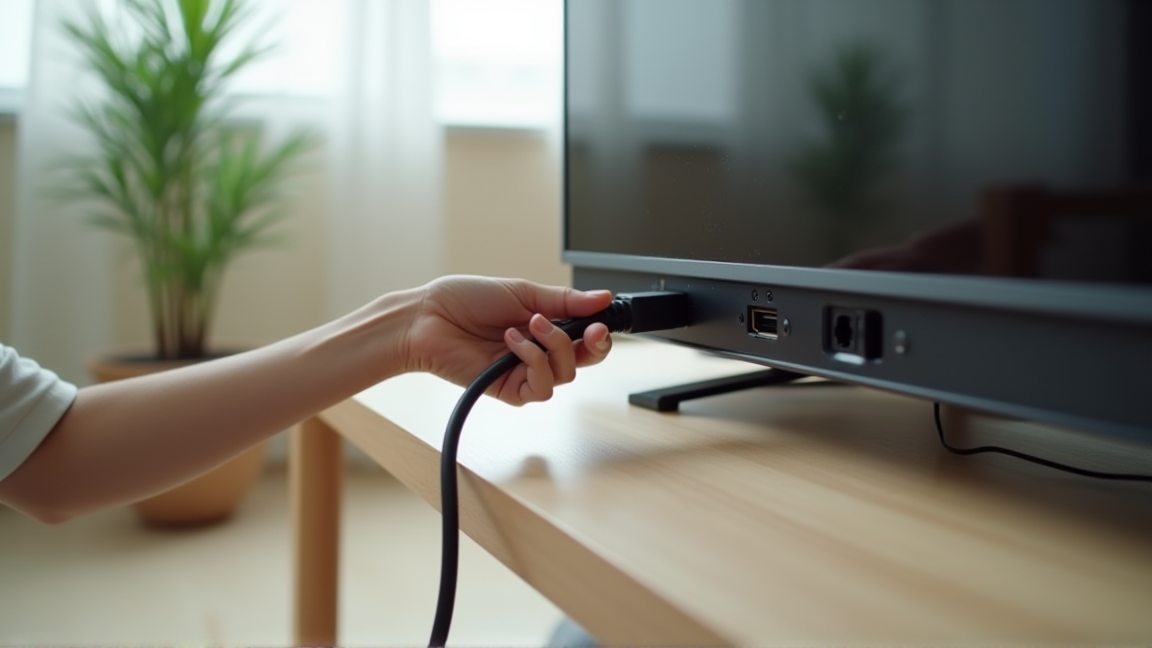
- 両端のHDMIケーブルをいったん完全に抜く
- 端子内のほこりを乾いた綿棒などでやさしく取り除く
- カチッと感じるまで奥まで差し込む
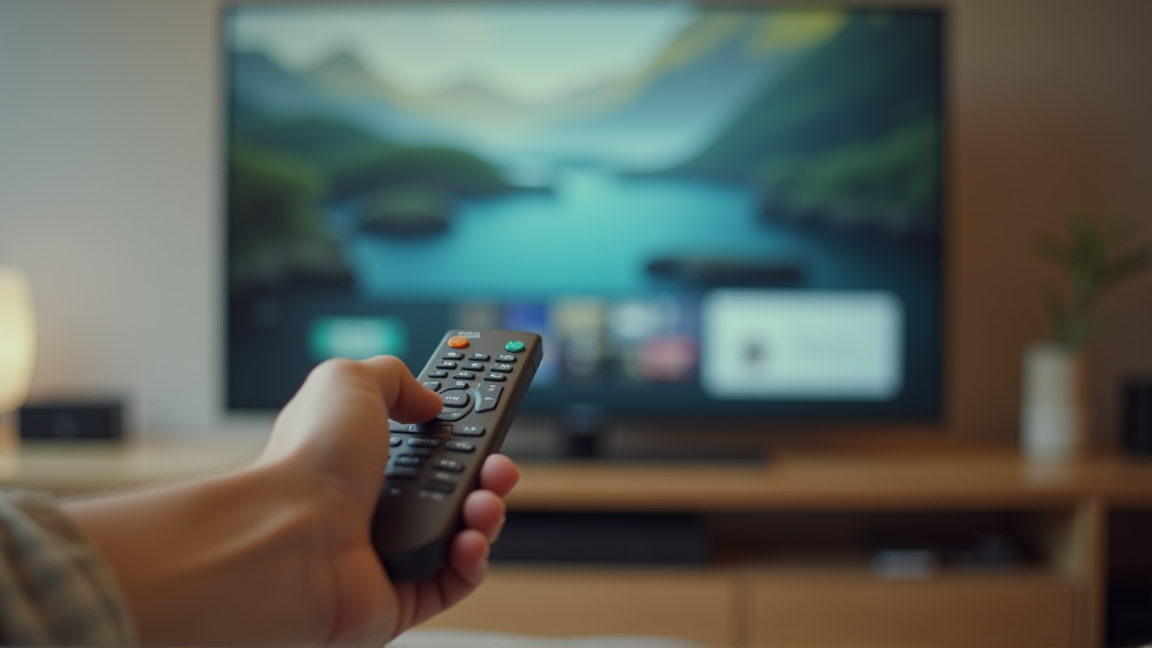
- 電源を入れ、リモコンの「入力切替」でHDMI1/HDMI2などを順に切り替える
入力切替の見落としに注意
テレビによっては、地デジ・BS・HDMIと複数ソースが並んでおり、リモコンの「入力切替」や「ソース」ボタンを押さないとHDMIの映像が出ません。HDMI1に挿したのにHDMI2を選んでいる、という単純な見落としも非常に多いので、端子の番号とテレビ側の表示が一致しているかを必ず確認しましょう。
ケーブルと端子の状態をチェックするHDMIケーブル 映らない 対処法
差し直しても改善しない場合は、ケーブルか端子そのものを疑う段階です。ここでのHDMIケーブル 映らない 対処法は、別のケーブル・別の端子・別の機器という3つの「別」で切り分けるのがポイントです。
ケーブル側を確認するコツ
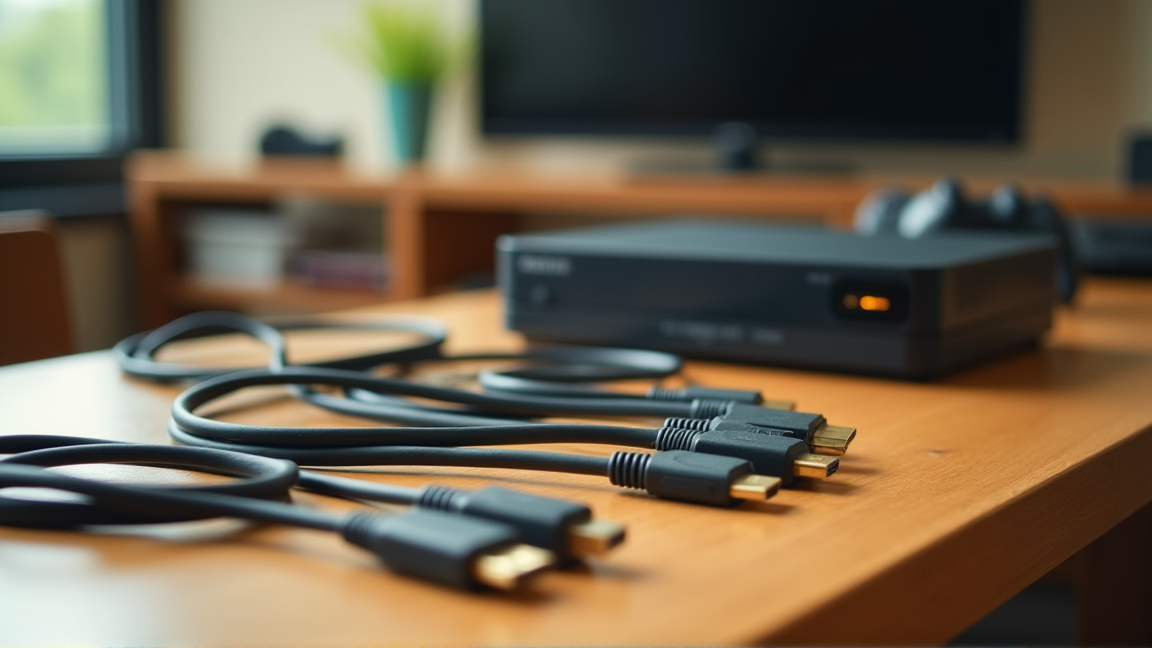
- コネクタ部分が曲がっていないか、ピンが変色していないか目視する
- ケーブルの根元で強く折れ曲がっていないかを触って確認する
- 家にある別のHDMIケーブル(テレビ付属や別の機器用)と入れ替えて試す
- 4K/8Kや長尺ケーブルは、古い規格だと相性で映らないことがある
テレビ・モニター側の端子を変えてみる
テレビには通常HDMI端子が複数あります。HDMI1が壊れていてもHDMI2は生きている、というケースも珍しくありません。同じケーブルのまま端子だけ差し替えて映るようなら、元の端子の不調が濃厚です。
接続機器(出力側)の問題も疑う
ゲーム機・レコーダー・パソコンなど出力側の不調で映らないこともあります。別のテレビやモニターに同じ機器をつないでみて、そちらでも映らなければ機器側、映ればテレビ側の問題と判断できます。
機器の再起動と設定見直しで直すHDMIケーブル 映らない 対処法
物理的な接続に問題がなさそうなら、次は電気的なリセットです。HDMI機器は内部でハンドシェイク(認証)をしているため、一時的にその情報が崩れて映らなくなることがあります。HDMIケーブル 映らない 対処法として、再起動は意外と効果の高い一手です。
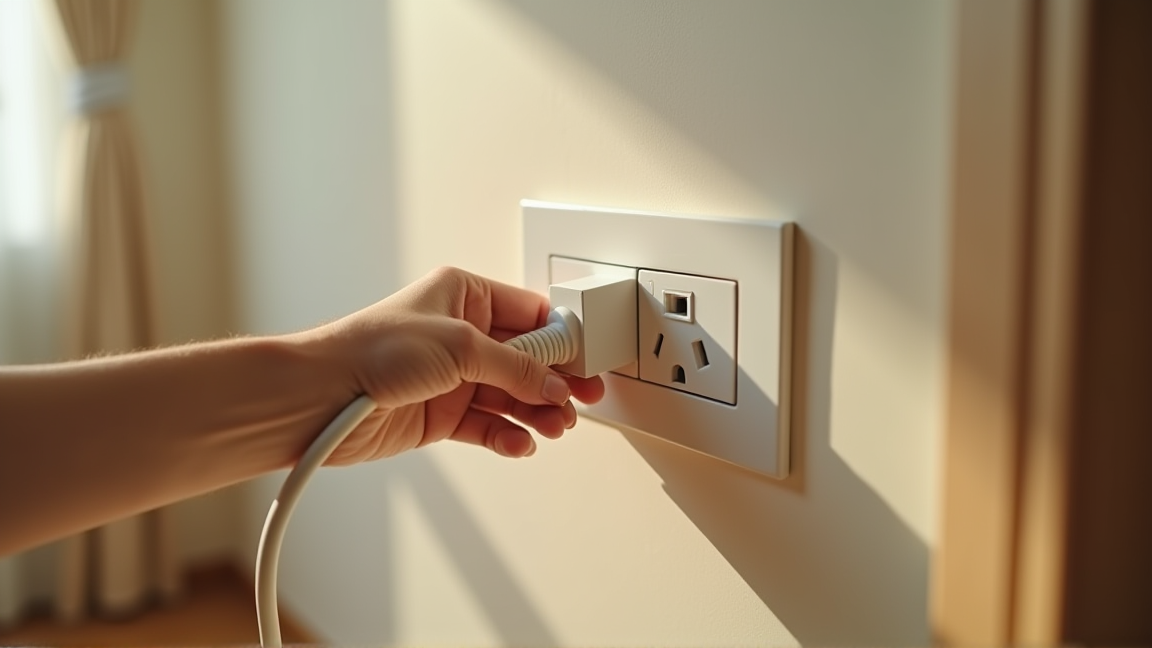
コールドブートの手順
- テレビ・接続機器両方の電源をオフにする
- テレビと機器の電源プラグをコンセントから抜く
- 2〜3分そのまま待つ(内部のコンデンサを放電させるため)
- 先にテレビをコンセントに戻して電源オン
- 次に接続機器をコンセントに戻し、電源を入れる
この順番で起動すると、テレビ側が先に準備を整えるため、HDMIの認識がうまくいきやすくなります。
解像度・出力設定を見直す
パソコンやゲーム機と接続している場合、出力解像度がテレビの対応範囲を超えていると画面が映らないことがあります。いったん別のモニターにつないで解像度を下げる、あるいはゲーム機のセーフモード起動で低解像度から試すといった方法が有効です。
自作PCや古いテレビの組み合わせでは、4K/60Hz出力にテレビ側が追いつかず真っ暗になるケースがあります。いったん1080pまで下げてから再接続すると映ることがあります。
関連する家電トラブルも合わせてチェック
ケーブルや接続系のトラブルは、HDMI以外でも同じような切り分け方が役立ちます。スマホ関連でも、充電ケーブル 認識しない 対処法|原因の見極め方と解決手順で紹介している「別のケーブル・別のポート・別の機器」の発想は、HDMIにもそのまま応用できます。
水まわりや冷暖房で同じように「自分でどこまで切り分けるか」を迷ったときは、エアコン 水漏れ 原因 対処 自分で|業者を呼ぶ前に試したい家庭の応急処置や、トイレ タンク 水 溜まらない 原因|簡単チェックで解決法を紹介の考え方も参考になります。
よくある質問

Q1. HDMIケーブルの寿命はどれくらいですか?
明確な年数は決まっていませんが、頻繁に抜き差しするケーブルは数年で接触が甘くなることがあります。映らない・ちらつくといった症状が出たら、まず別のケーブルと入れ替えて切り分けましょう。
Q2. 4Kテレビで急に映らなくなりました。何から試せばいい?
まずは差し直しと入力切替、次にコールドブート(電源プラグを抜いて数分待つ)を試してください。それでも直らない場合は、4K対応をうたう「プレミアムハイスピード」表記のケーブルに替えると改善することがあります。
Q3. パソコンをHDMIでつないでも画面が映りません
PC側の出力先設定がオフになっている場合があります。Windowsなら「Windowsキー+P」で表示モードを切り替え、複製や拡張を選び直してみてください。解像度が高すぎる場合は、いったんノートPCのモニターだけで解像度を下げてから接続し直すと映ることがあります。
Q4. ケーブルや端子を何度直しても改善しません
別のテレビや別の機器でも同じ症状が出るなら、本体側の故障の可能性があります。保証期間内ならメーカーサポートに相談し、購入店やメーカーの案内にも目を通しておくと安心です。
まとめ:落ち着いて順番に試すのが一番のHDMIケーブル 映らない 対処法
HDMIケーブル 映らない 対処法は、難しい知識よりも順番通りに切り分ける冷静さがものを言います。差し直し→入力切替→別端子・別ケーブル→コールドブート、とステップを踏めば、多くのケースは買い替え前に解決できます。
まずは今日、一番手前のHDMIケーブルを一度抜いて奥まで差し直すところから始めてみてください。