


















プリンター 印刷できない WiFi 対処で検索した方の多くは、急ぎで書類や写真を印刷したいのに、印刷ボタンを押しても反応がないという状況ではないでしょうか。WiFi接続のプリンターは便利な反面、ルーターの再起動やパソコンのアップデートなど、ちょっとしたきっかけで通信が途切れて印刷できなくなることがあります。この記事では、家庭でよくあるつまずきを原因ごとに整理し、再接続やドライバ確認など、誰でも順番に試せる手順をまとめました。落ち着いて1つずつ確かめれば、多くのケースで数分以内に印刷が再開できます。
プリンター 印刷できない WiFi 対処の前に確認したい基本
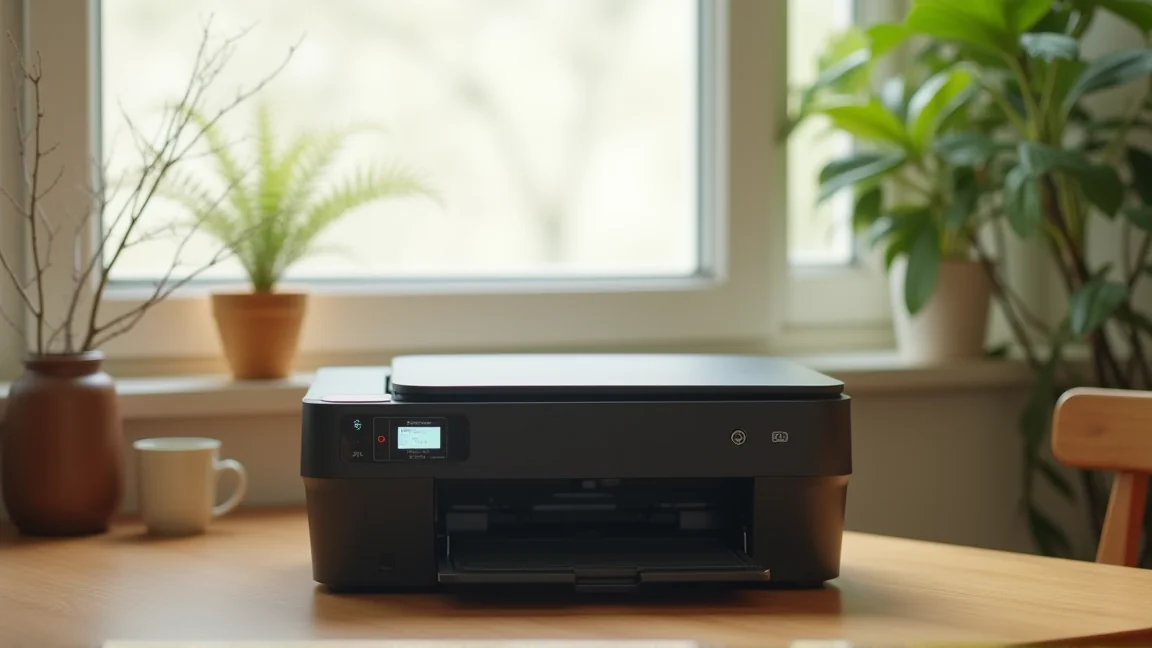
急に印刷できなくなったとき、いきなりドライバを入れ直したり設定を変えたりするのは遠回りになりがちです。プリンター 印刷できない WiFi 対処を始める前に、まずは「電源・通信・印刷キュー」という3つの状態を確認しておくと、原因をぐっと絞り込めます。
とくに家庭のプリンターは、長時間スリープからの復帰やインクの残量警告で動作が止まっていることもあります。本体ランプの色や点滅パターン、液晶に出ているメッセージは、メーカーが用意した一番分かりやすいヒントなので、最初に目を通しておきましょう。
- プリンター本体の電源が入り、エラーランプが点いていないか
- WiFiランプが点灯(または点滅)し、ルーターと通信できているか
- パソコンやスマホの印刷キューに古いジョブが詰まっていないか
この3点をチェックしてから、後述の手順に進むと無駄な作業を減らせます。
WiFi接続が切れていないかを確かめる
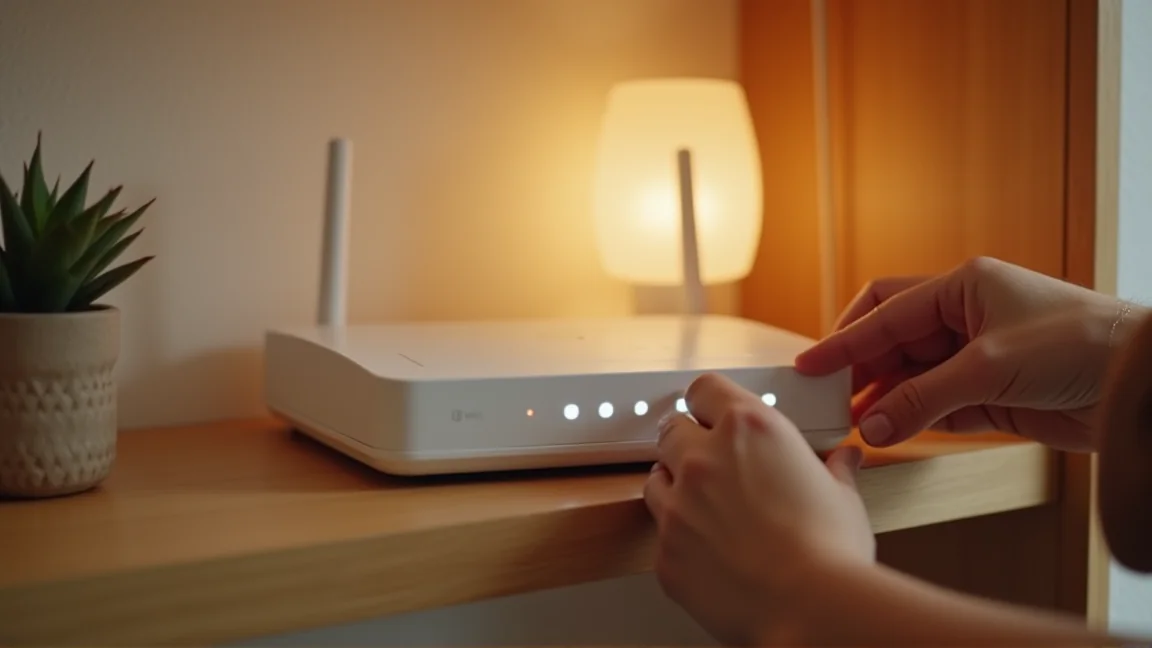
印刷できない原因として最も多いのが、プリンターとルーターの間でWiFi接続が切れているケースです。ルーターを再起動した、引っ越しでSSIDが変わった、2.4GHzと5GHzを切り替えた、といったタイミングで起こりやすくなります。
プリンター側のネットワーク状態を見る
多くの家庭用プリンターは、操作パネルから「ネットワーク情報」や「無線LAN設定」を表示できます。そこで以下を確認します。
- 接続中のSSIDが、今使っているルーターのものと一致しているか
- 電波強度の表示が弱くなっていないか
- IPアドレスが取得できているか(0.0.0.0のままなら未接続)
SSIDが違う場合は、プリンターを正しいネットワークに繋ぎ直す必要があります。多くの機種は「WPSボタン」で接続できるので、ルーター側のWPSボタンを押してから、プリンターのWPS設定を開始する流れが最も簡単です。
ルーター側の状態も合わせて見る
家中の機器が一斉にネットに繋がりにくいなら、ルーター自体が不調の可能性があります。ルーターの電源を抜いて1分ほど待ち、再起動するだけで状況が変わることも珍しくありません。スマホがWiFiに繋がらない症状も同時に出ているときは、先に「WiFi 繋がらない スマホだけ 対処法|簡単に解決する方法」も参考にすると切り分けが進みます。
パソコン・スマホ側を見直すWiFi 対処
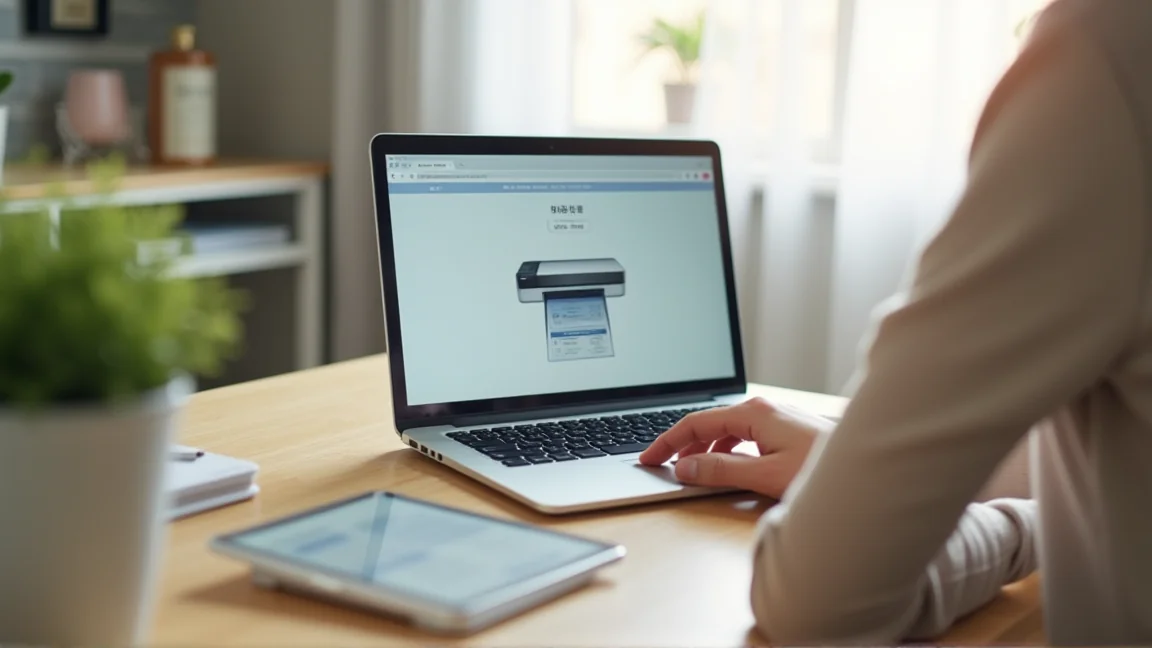
プリンター本体が正常にWiFiに繋がっていても、パソコンやスマホ側の設定が原因で印刷できないことがあります。とくにWindowsアップデート直後や、新しいスマホに買い替えた直後は、印刷先の設定が変わっていることが多いです。プリンター 印刷できない WiFi 対処として、送信側のチェックも欠かせません。
パソコンで確認したいポイント
- 「設定」→「Bluetoothとデバイス」→「プリンターとスキャナー」で対象のプリンターが表示されているか
- 「既定のプリンター」が別の機種(PDF出力やFAXなど)になっていないか
- プリンター名の下に「オフライン」「一時停止」と出ていないか
- 印刷キューに古いジョブが残っているなら、いったんすべて削除する
「オフライン」と出ているときは、プリンターを右クリックして「プリンターをオンラインで使用する」に切り替えるだけで復帰することがあります。
スマホから印刷するとき
スマホで印刷する場合は、メーカー純正のアプリ(Canon PRINT、Epson Smart Panel、HP Smartなど)から印刷するのが最も安定します。アプリ側で「プリンターが見つかりません」と出る場合は、以下を確認します。
- スマホとプリンターが同じSSIDに繋がっているか(5GHz/2.4GHzの違いに注意)
- スマホのWiFiが省電力モードや機内モードになっていないか
- アプリのプライバシー設定で「ローカルネットワーク」へのアクセスが許可されているか
無線関連のトラブルでは、ペアリング機器の見直しもセットで効くことがあります。同じく無線で詰まりやすい例として、「Bluetooth イヤホン 接続できない 対処法|簡単に解決し快適な音楽生活へ」の切り分けの考え方も参考になります。
それでも直らないときの再設定とドライバ対処
ここまでで復旧しない場合は、もう一段踏み込んで「プリンタードライバ」と「ネットワーク設定」をやり直します。難しそうに見えますが、順番通りに進めれば家庭でも十分対応できます。プリンター 印刷できない WiFi 対処の最終段階として、落ち着いて行いましょう。
ドライバを入れ直す手順
- パソコンの「プリンターとスキャナー」から、現在のプリンターを削除する
- メーカー公式サイトから、お使いの機種と現在のOSに合った最新ドライバをダウンロードする
- ダウンロードしたインストーラーを実行し、案内に従って再インストールする
- インストール途中で「接続方法」を聞かれたら「無線LAN(WiFi)」を選ぶ
古いドライバが残ったまま新しいものを入れると不具合の原因になりやすいので、必ず削除してからインストールしてください。
プリンター本体のネットワーク設定をリセット
機種によっては「ネットワーク設定の初期化」や「WiFi設定リセット」というメニューがあります。これを実行すると、プリンターのWiFi情報がいったん消えるので、もう一度SSIDとパスワードを入力して接続し直します。設定リセットの位置はメーカーや機種で異なるので、本体マニュアルやメーカーサイトで自分の型番の手順を確認するのが安全です。
それでも改善しないときの目安
- 本体ランプが赤く点滅し続ける、エラーコードが消えない場合は、ハード側の故障の可能性
- 購入から年数が経っており、メーカーのドライバ提供が終了している場合は買い替えも検討
- 業務用途で急ぎなら、近所のコンビニ印刷を一時的な代替手段にする
家電トラブルの考え方は、生活まわりの細かな修理と共通する部分があります。たとえば物理的な不調にすぐ気付ける感覚は、「ドア きしみ 直し方 蝶番 油|キーキー音を5分で静かにする手順」のように、日常の違和感を見逃さない習慣にもつながります。
よくある質問
Q1. ルーターを買い替えたあとから印刷できなくなりました。
ルーターを変えるとSSIDやパスワードが変わるため、プリンター側の保存情報と一致しなくなります。プリンターの無線LAN設定を開き、新しいSSIDに繋ぎ直してください。WPSボタンに対応していれば、ルーターと本体のボタン操作だけで再接続できます。
Q2. パソコンからは印刷できるのに、スマホからは印刷できません。
パソコンとスマホで接続しているSSIDが違っているケースが多いです。とくに2.4GHz帯と5GHz帯を分けているルーターでは、プリンターが繋がっている帯域とスマホの帯域を合わせる必要があります。スマホのWiFi設定で、プリンターと同じネットワーク名に繋ぎ直してみてください。
Q3. 「オフライン」表示が消えません。
パソコンの「プリンターとスキャナー」で対象機種を選び、「プリンターをオンラインで使用する」に切り替えると改善することがあります。それでも変わらない場合は、印刷キューを空にしてから、プリンターとパソコンを順に再起動してみてください。
Q4. 急ぎで印刷したいけれど復旧しません。
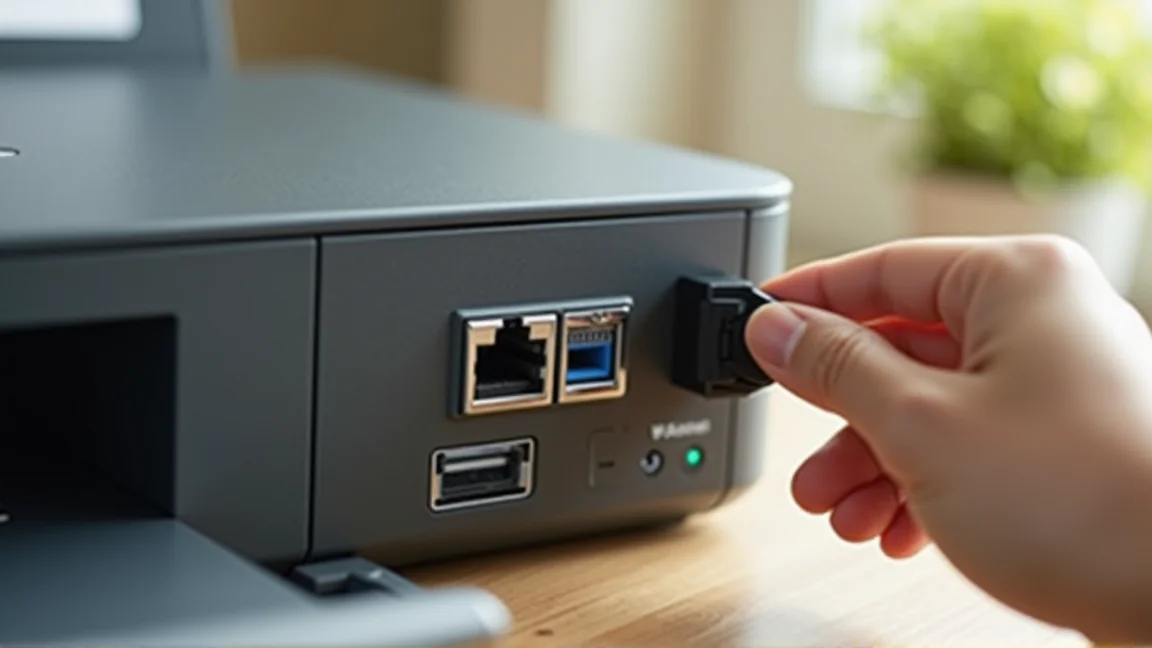
原因の特定に時間がかかりそうなときは、USBケーブルで直接プリンターと繋ぐ、別のパソコンから印刷する、コンビニのネットプリントを使う、といった代替策が有効です。WiFi 対処は落ち着いてからやり直しましょう。
まとめ
プリンター 印刷できない WiFi 対処は、原因を「本体」「ネットワーク」「送信側(パソコン・スマホ)」の3つに分けて、上から順に確認していくのが近道です。多くのトラブルは、再起動とSSIDの確認、印刷キューのクリアだけで解決します。それでも直らない場合は、ドライバの入れ直しや本体のネットワーク設定リセットを順に試してください。
急ぎで困っているときほど、まずはプリンターのランプ表示とWiFiランプを確認するところから始めましょう。