


















マウス 反応しない 原因 対処を調べているなら、まず試したいのは電池の交換(充電式なら充電)、USBレシーバーやケーブルの挿し直し、パソコンの再起動の3つです。マウスが急に動かなくなったときは、本体の故障を疑う前に、電池切れや接続の不調、机の表面との相性を確かめるのが近道です。この記事では、有線・無線(USBレシーバー)・Bluetoothのつなぎ方別の確認ポイントと、センサーが苦手な面、WindowsとMacの設定やドライバーの見直し方、マウスが使えない間の操作方法、故障かどうかの見分け方を順番にまとめました。
マウス 反応しない 原因 対処は「症状」と「つなぎ方」の確認から
マウス 反応しない 原因 対処で最初にやりたいのは、マウスがどこまで反応しているかを見ることです。カーソルもクリックも効かないのか、クリックだけは効くのか、動くけれど途切れるのかで、疑う場所が変わります。
症状から見当をつける
| 症状 | 考えられる原因 | 最初に試すこと |
|---|---|---|
| カーソルもクリックもまったく反応しない | 電池切れ・電源オフ、接続切れ、パソコンが固まっている | 電池交換・充電、ケーブルやレシーバーの挿し直し、再起動 |
| クリックは効くのにカーソルが動かない | センサーの汚れ、置いている面との相性 | センサーを拭く、マウスパッドの上で試す |
| カーソルがカクつく・飛ぶ・ときどき止まる | 電池の残量不足、電波の干渉、レシーバーとの距離 | 電池交換、レシーバーを近くのポートへ移す |
| 左クリックが右クリックの動きになる | 主ボタンの設定が入れ替わっている | OSのマウス設定を見る |
あわせて、Windows キー(Macなら command+スペースキー)でスタートメニューや検索画面が開くかも見ておきます。キーボードにも反応しないなら、パソコン全体が固まっている可能性があるので、少し待ってから再起動します。
マウスが使えない間の操作方法
- ノートパソコンはタッチパッドで:そのままタッチパッドで操作できます。ただ、マウスの接続中はタッチパッドを自動でオフにする設定の機種もあるので、タッチパッドも動かなければマウスのレシーバーやケーブルを抜いてみます。
- キーボードだけで操作する:Windows キーを押して「マウス」などと入力し、Enter で設定を開けます。Tab キーと矢印キーで移動、Enter で決定、Shift+F10 で右クリックのメニューを出せます。
- テンキーでポインターを動かす:テンキー付きのキーボードなら、Windows の「設定」→「アクセシビリティ」→「マウス」で「マウス キー」をオンにすると、テンキーでポインターを動かせます(5 キーでクリック)。
タッチパッドそのものが動かないときは「タッチパッド 動かない パソコン 対処|マウスなしで確認できる復旧手順」が参考になります。
有線・USBレシーバー・Bluetooth別のマウス 反応しない 原因 対処
パソコンに小さな受信機(USBレシーバー)が挿さっていれば無線、ケーブルがあれば有線、どちらもなければ Bluetooth 接続です。つなぎ方ごとに確かめる場所が違います。
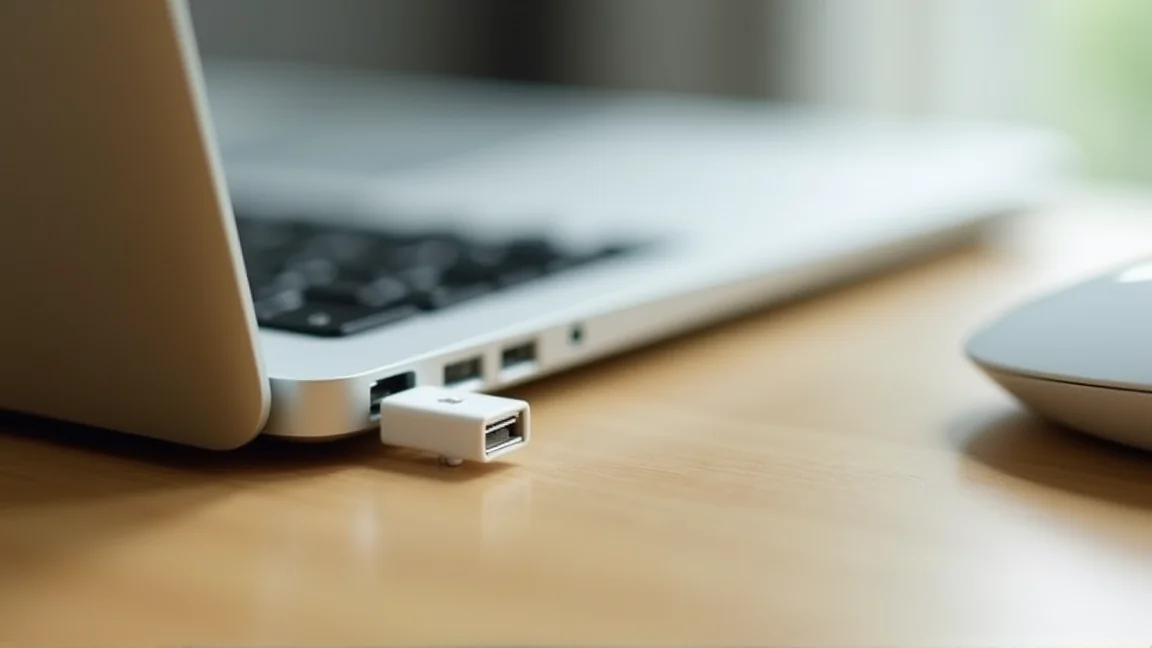
有線マウスの場合
- USB ケーブルを抜いてしばらく待ち、挿し直す。別のポートにも挿してみる
- USB ハブ経由なら、ハブに電源が入っているかを確認し、だめならパソコン本体のポートに直接挿す
- ケーブルに折れ癖や被膜の破れがないかを見る
無線(USBレシーバー)マウスの場合
- 電源と電池:底面の電源スイッチがオンか、電池の+と-の向きが合っているかを確かめ、新しい電池に替えます(充電式なら充電)。電池が弱ると、完全に止まる前から動きがカクつきがちです。
- レシーバーの挿し直し:抜いて 10 秒ほど待ってから挿し直し、別のポートも試します。マウスを何台か持っているなら、そのマウスに付属していたレシーバーかどうかも確認します。
- 距離と周りの機器:デスクトップパソコンの背面に挿しているなら、前面のポートに移してマウスとの距離を縮めます。無線 LAN ルーターなど電波を出す機器や金属製の机も、つながりにくくなる原因です。
- USB 3.0 機器との干渉:USB 3.0 以降のポートに挿した USB メモリや外付け SSD のすぐ隣にレシーバーがあると、2.4GHz 帯の電波が干渉して動きが不安定になることがあります。離れたポートに移すか、短い USB 延長ケーブルで離します。
- 接続先の切り替え:複数の機器を切り替えて使えるマウスは、ボタンひとつで接続先の番号(チャンネル)が変わります。別のパソコン用の番号になっていないか確かめます。
Bluetooth マウスの場合
- パソコンの Bluetooth がオンかを確認します。Windows 11 なら「スタート」→「設定」→「Bluetooth とデバイス」で切り替えられます。
- 以前つないだスマホやタブレットに、マウスが接続されたままになっていないかを見ます。
- 電池が少ないとペアリングの待ち受け状態にならない、接続を保てないといった機種もあるので、先に電池交換か充電を済ませます。
- それでもつながらなければペアリングをやり直します。Windows は「Bluetooth とデバイス」でマウスの横の「…」から削除し(表記はバージョンによって異なります)、マウスをペアリング待ちにしてから「デバイスの追加」で登録し直します。Mac は「システム設定」の「Bluetooth」で登録を解除してから接続し直します。
Apple の Magic Mouse は、ケーブルで Mac につないで 1 分ほど待つと充電とペアリングが同時に行われます。充電端子は底面にあり、充電中は使えない点にも注意します。
電池も接続も問題ないのに動かないときの確認ポイント
電池を替えてつなぎ直しても直らないなら、残るマウス 反応しない 原因 対処は、置いている面、パソコン側の設定、ドライバーの3つです。
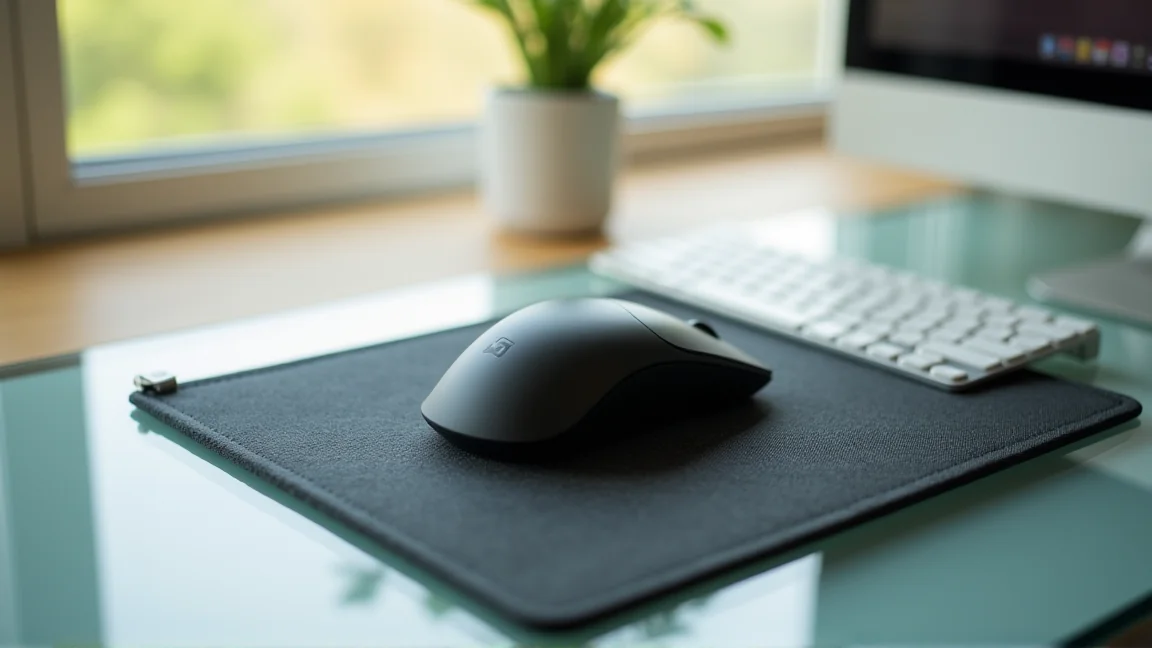
机の表面とセンサーの相性
いまのマウスの多くは、底面のセンサーから光を当てて机の表面を読み取っています。そのため、ガラスや鏡のように光る面、つやのある単色の天板、透明なデスクマットの上では、カーソルが動かなかったり飛んだりします。マウスパッドや光沢のない紙の上で動けば、置き場所が原因です。
一般的な赤色 LED の光学式はガラスや光沢面が苦手で、ブルー LED やレーザー方式は光沢面に比較的強いものの、ガラスの上では動きにくい機種もあります。ガラスの机ならマウスパッドを敷くのが手軽です。センサーの穴のホコリや髪の毛も読み取りを乱すので、乾いた布で拭くかエアダスターで飛ばします。本体のベタつきの落とし方は「マウス 掃除 ベタベタ 汚れ|簡単キレイに快適作業環境」で紹介しています。
Windows の設定とドライバー
- マウスの設定:「スタート」→「設定」→「Bluetooth とデバイス」→「マウス」で、「マウスの主ボタン」が「左」か、「マウス ポインターの速度」が極端に遅くないかを確認します。主ボタンが「右」だと、左クリックが右クリックの動きになります。専用ソフトでボタンの割り当てを変えているなら、いったん初期設定に戻します。
- ドライバー:「スタート」ボタンを右クリック(キーボードなら Windows キー+X)して「デバイス マネージャー」を開き、「マウスとそのほかのポインティング デバイス」の「HID 準拠マウス」などで「ドライバーの更新」を実行します。直らなければ「デバイスのアンインストール」を選んで再起動すると、標準のドライバーが自動で入れ直されます。
- Windows Update:「設定」の「Windows Update」で更新を確認し、あれば適用して再起動します。
Mac の設定
「システム設定」の「Bluetooth」でマウスが接続済みかを確認します(Apple 製なら、コントロールセンターの「Bluetooth」で電池残量も見られます)。動きが遅すぎるときは同じ「システム設定」の「マウス」で「軌跡の速さ」を調整し、改善しなければ「ソフトウェアアップデート」で macOS を最新にします(メニュー名や場所は macOS のバージョンによって異なります)。
故障かどうかの見分け方と買い替えの目安
- 別のパソコンにつないでも動かない → マウス側の故障が疑われる
- 別のマウスならこのパソコンで動く → マウス側の不調
- 別のマウスもこのパソコンで動かない → パソコンの USB ポートや設定を疑う
押していないのにダブルクリックになる、ドラッグが途中で外れるといった症状は、ボタン内部のスイッチの傷みで起きやすいものです。分解して直すのは、保証が受けられなくなるうえ壊すおそれもあるのでおすすめしません。保証期間内ならメーカーのサポートに相談し、過ぎていれば買い替えどきです。ガラスの机に直接置いて使うなら、「ガラス面対応」をうたうモデルを選ぶと安心です。
よくある質問
マウス 反応しない 原因 対処で迷いやすい点をまとめました。
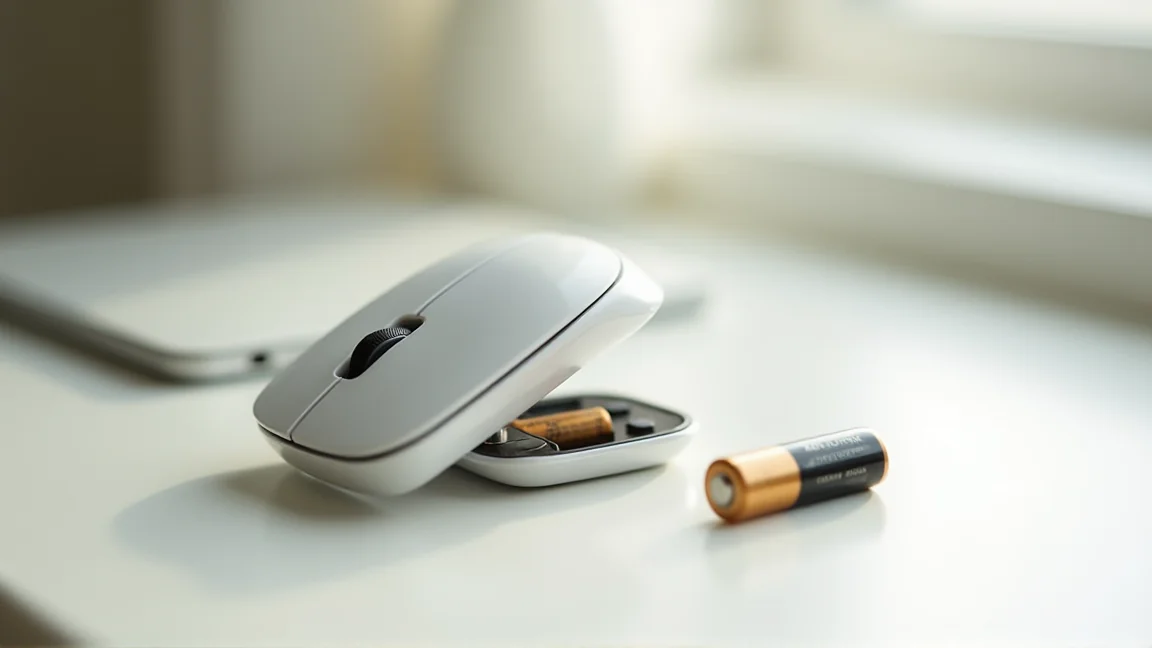
Q. 新しい電池に替えたのに動きません。
電池の向き、電源スイッチ、電池ぶたの閉まり具合をもう一度確認します。買い置きの電池が弱っていることもあるので、別の新品でも試しましょう。電池ボックスの端子が汚れていれば乾いた布で拭き、それでもだめならレシーバーの挿し直しやペアリングのやり直しに進みます。
Q. スリープから復帰するとマウスが反応しません。
Windows はスリープ中に電力を節約するため USB ポートへの給電を止めることがあり、それが復帰後にマウスが認識されない原因になる場合があります。たびたび起きるなら、「デバイス マネージャー」の「ユニバーサル シリアル バス コントローラー」で「USB ルート ハブ」を開き、「電源の管理」タブの「電力の節約のために、コンピューターでこのデバイスの電源をオフにできるようにする」のチェックを外して再起動します(この項目がない機種もあります)。
Q. USBレシーバーをなくしました。別のマウスのレシーバーで使えますか?
無線マウスは基本的に、付属のレシーバーとセットで通信するため、別のマウスのレシーバーはそのままでは使えません。専用ソフトで組み合わせ直せる製品や、レシーバーだけ取り寄せられる製品もあるので、型番を控えてメーカーに問い合わせるのが確実です。Bluetooth にも対応したモデルなら、レシーバーなしでつなげる場合もあります。
まとめ
マウス 反応しない 原因 対処は、次の順番で進めると無駄がありません。
- パソコン全体が固まっていないか、マウスがどこまで反応するかを見る
- 電池と電源スイッチを確認し、ケーブルやレシーバーを本体のポートに挿し直す
- Bluetooth はオンか、ほかの機器につながっていないかを見て、ペアリングをやり直す
- マウスパッドの上で試してセンサーを拭き、OS の設定とドライバーを確認する
- 別のパソコンやマウスで試し、故障なら保証の確認か買い替えを考える
まずは電池を新しいものに替え、レシーバーかケーブルをパソコン本体のポートに直接挿し直すところから始めてみてください。